
WordPressは、ブログ、コーポレートサイト、ポートフォリオ、メディアサイトなど幅広いWebサイトを作れるCMSです。
現在は多くのレンタルサーバーに「WordPressかんたんインストール」機能があり、FTPやデータベースを直接操作しなくてもWordPressを導入できます。一方で、WordPressは自分で更新・保守・セキュリティ管理を行う必要があるため、公開後の運用まで考えて始めることが大切です。
- ドメインとレンタルサーバーを用意する
- WordPressをインストールする
- 初期設定とテーマ設定を行う
- 最低限のセキュリティ・SEO・解析設定を行う
- トップページや問い合わせページを作る
WordPressでサイトを作る全体の流れ
WordPressサイトを作る流れは、昔よりかなり簡単になっています。多くのレンタルサーバーでは、サーバー契約、独自ドメイン取得、SSL設定、WordPressインストールまでを同じ画面から進められます。
- ドメイン名を決める
- レンタルサーバーを契約する
- WordPressかんたんインストールを使う
- WordPress管理画面にログインする
- テーマと初期設定を整える
- 必要な固定ページを作る
- Search Console、Analytics、フォームなどを設定する
サーバー会社によって画面や手順は異なりますが、考え方は共通です。初心者の場合は、利用者が多く、WordPressかんたんインストール・無料SSL・自動バックアップ・サポートがあるレンタルサーバーを選ぶと安心です。
WordPressサイトに必要なものと費用
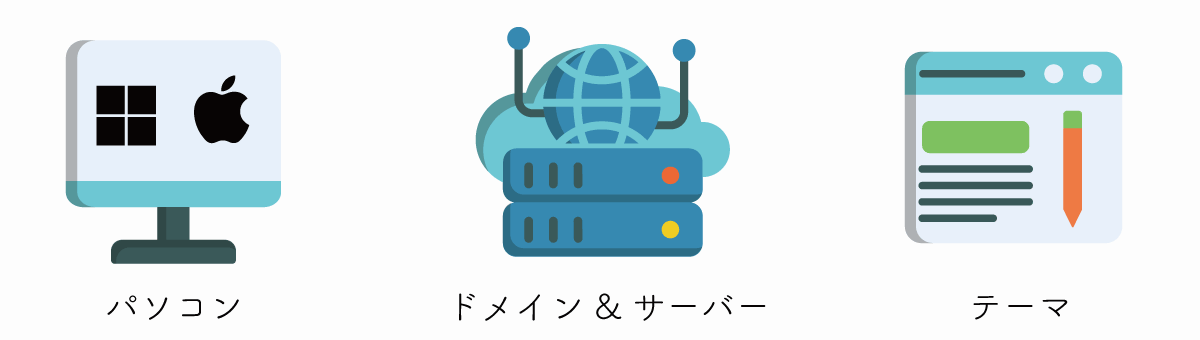
WordPressサイトを運営するには、主にドメイン代、レンタルサーバー代、テーマ代、必要に応じた有料プラグインや保守費用がかかります。費用は契約先や支払い期間によって変わるため、古い記事にある「月額○円」「○GB」などの数値をそのまま参考にせず、契約前に公式サイトで最新の料金・容量・バックアップ条件・更新費用を確認してください。
テーマは無料テーマでも始められます。デザインやブロック機能、表示速度、更新頻度を重視する場合は、有料テーマを検討してもよいでしょう。Design CodeではSWELLを使用していますが、必ずSWELLでなければならないわけではありません。
レンタルサーバーを選ぶポイント
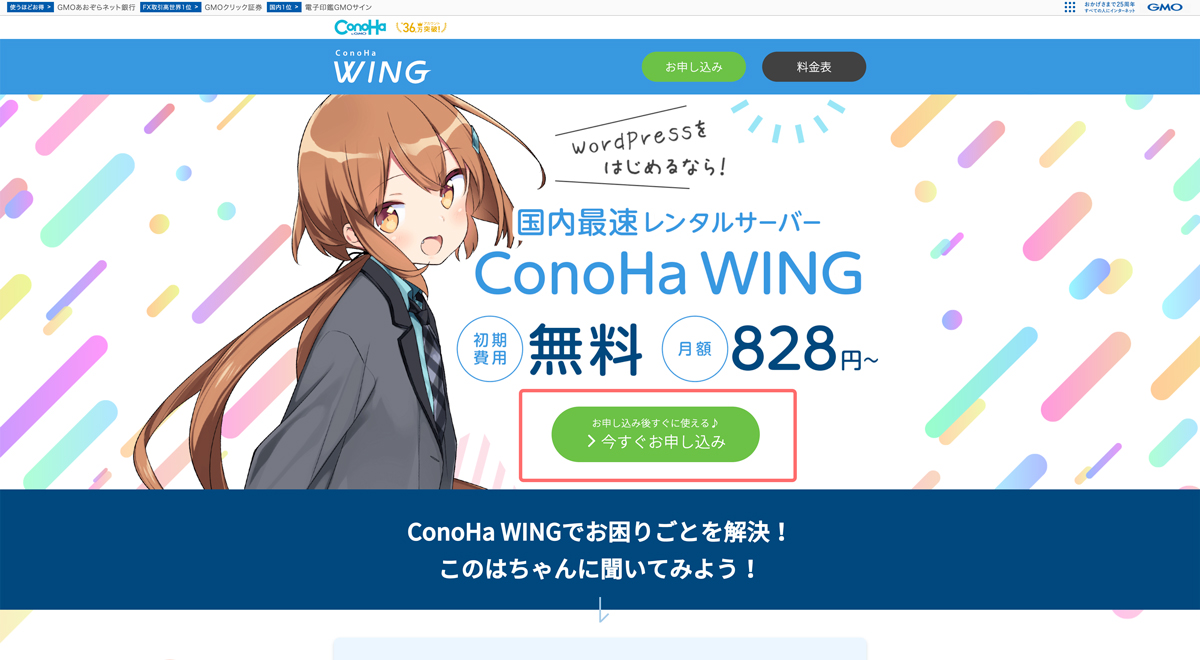
- WordPressかんたんインストールがある
- 無料SSLを使える
- 自動バックアップがある
- 管理画面がわかりやすい
- 利用者が多く、情報を探しやすい
- PHPやMySQLの更新に対応している
- 問い合わせサポートがある
サーバーは後から移転できますが、初心者には手間がかかります。はじめから長く使えるサーバーを選ぶと、後の移転作業を避けやすくなります。
WordPressをインストールする
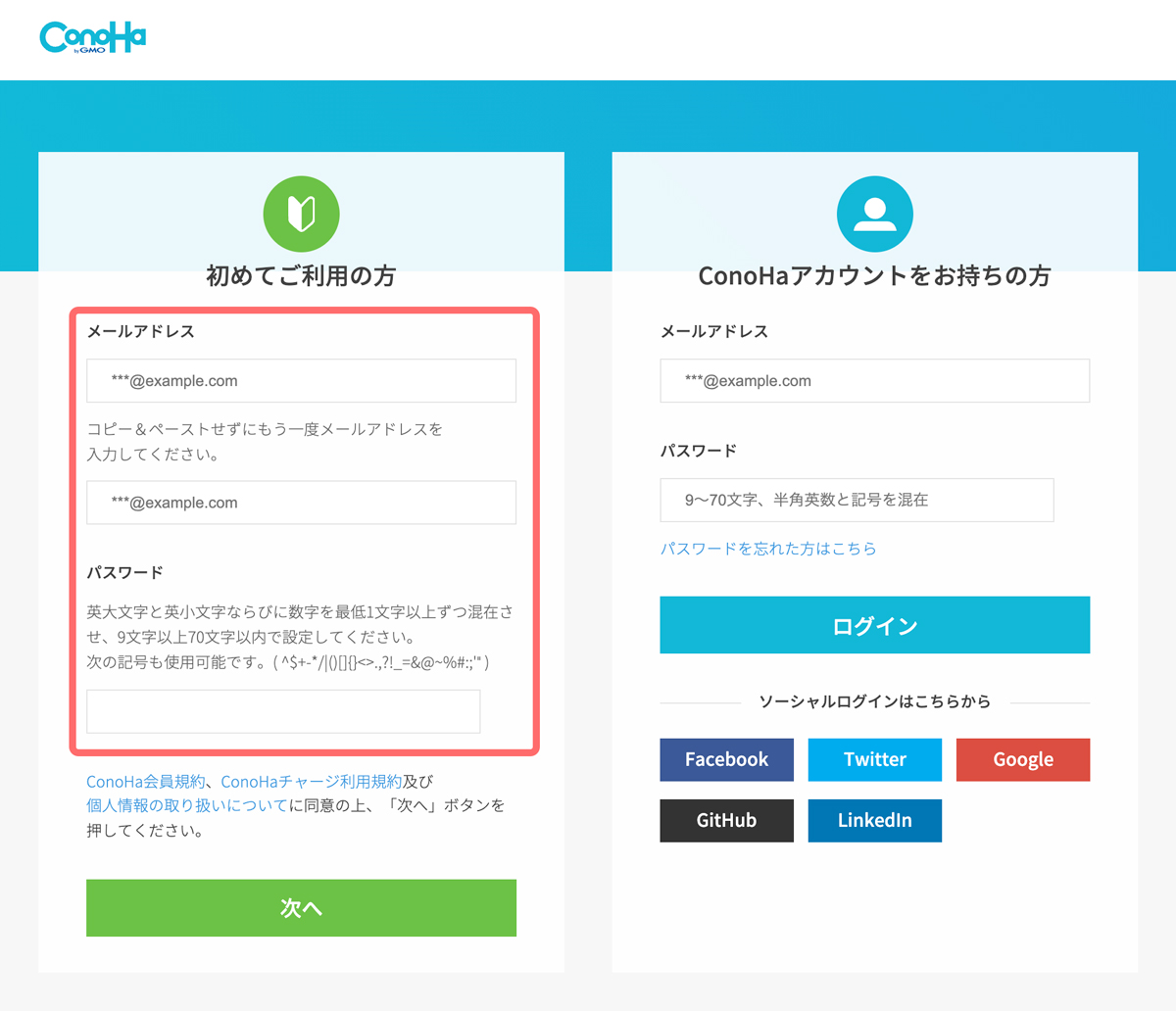
メールアドレス、パスワード、契約者情報、支払い方法などを入力してサーバーを契約します。ログイン情報は必ず安全な場所に保管してください。
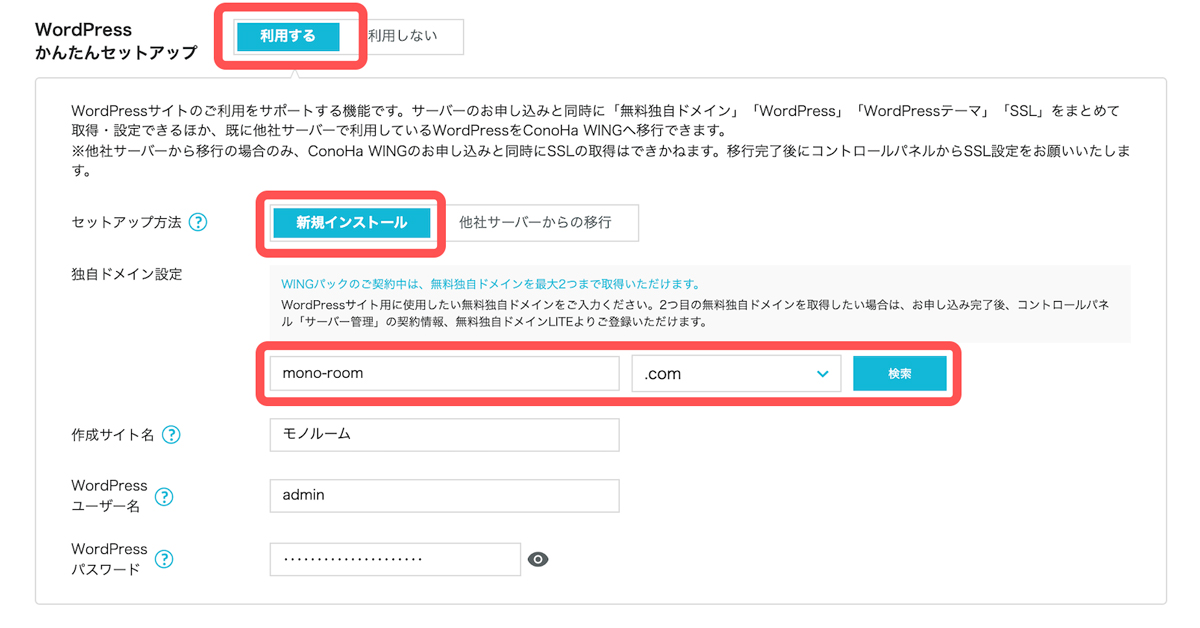
サイトのURLになる独自ドメインを決めます。ドメインは後から変えるとリダイレクトやSearch Console設定が必要になるため、長く使える名前を選びましょう。
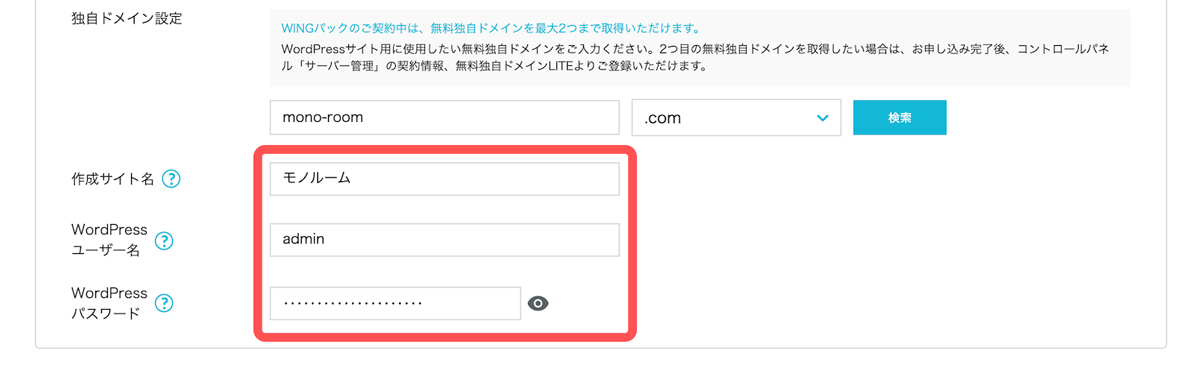
WordPressの管理者ユーザー名とパスワードを設定します。ユーザー名を単純な「admin」にせず、強力なパスワードを設定しましょう。
WordPress管理画面にログインする
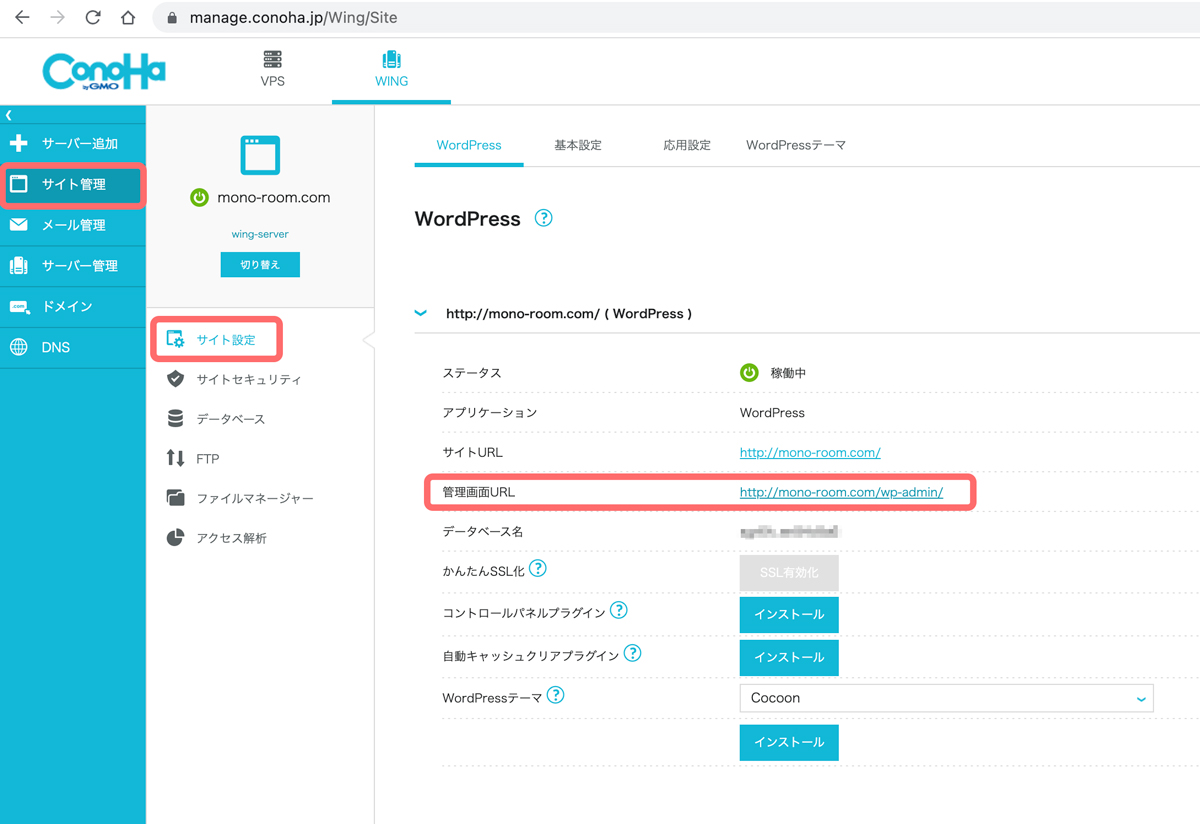
インストールが完了したら、管理画面URLからWordPressへログインします。通常は「https://example.com/wp-admin/」のようなURLです。
ログインできたら、まずはWordPress本体、テーマ、プラグインが最新になっているか確認します。2026年7月時点ではWordPress 7.0.2のセキュリティ更新が公開されており、WordPressは更新を放置しないことが重要です。
初期設定で確認したい項目
- 一般設定:サイト名、メールアドレス、タイムゾーン
- パーマリンク設定:公開前にURL構造を決める
- カテゴリー設定:最初は少ない分類から始める
- 表示設定:トップページを固定ページにするか決める
- ディスカッション設定:コメントを使うか決める
テーマ・SEO・アクセス解析を設定する
WordPressテーマは、サイトの見た目やブロック機能に影響します。無料テーマでも始められますが、企業サイトやメディアとして運用するなら、更新頻度、サポート、ブロック対応、表示速度、利用規約を確認しましょう。
Search Console、Google Analytics、XMLサイトマップ、meta description、OGP、問い合わせフォームなども公開前後に整えます。サイトマップはWordPress本体、SEOプラグイン、サイトマップ用プラグインのいずれかで作成できますが、複数のプラグインで重複生成しないように注意してください。
トップページと問い合わせフォームを作る
サイト型のホームページを作る場合は、固定ページを作成し、そのページをトップページに指定します。問い合わせフォームは、WPForms、Contact Form 7、Snow Monkey Formsなど、使いやすいフォームプラグインを選びましょう。
設置後は、必ず自分でテスト送信し、メールが届くか、迷惑メールに入らないか、送信完了画面がわかりやすいかを確認します。スパムが多い場合はreCAPTCHA、Turnstile、Akismet、フォーム項目の見直しなども検討します。
WordPress公開後に必ず行うこと
- WordPress本体・テーマ・プラグインを更新する
- 不要なテーマ・プラグインを削除する
- 管理者パスワードを強固にする
- バックアップ方法を確認する
- SSLが有効か確認する
- スマホ表示を確認する
- フォーム送信をテストする
- Search ConsoleとAnalyticsを設定する
WordPressは導入よりも公開後の運用が重要です。更新を放置すると、セキュリティリスクが高まります。自分で管理するのが難しい場合は、保守管理を依頼するか、Wixなどのオールインワン型サービスを選ぶのも現実的です。
まとめ:WordPressは自由度が高いが、保守まで含めて考える
WordPressは、自由度が高く、ブログ・企業サイト・ポートフォリオ・メディア運営まで幅広く使えます。現在はサーバー会社のかんたんインストール機能によって、導入そのものはかなり簡単になっています。
一方で、WordPressは公開して終わりではありません。本体、テーマ、プラグイン、バックアップ、セキュリティ、表示速度、スパム対策などを継続的に管理する必要があります。
自由度を重視するならWordPress、手軽さを重視するならWixなどのサイト作成サービス、というように目的に合わせて選びましょう。