【rimomo】デザイン学習オンラインスクール「リモモ」実体験レビュー
rimomoは、株式会社パルミーが運営するオンラインスクールです。Webデザイン・グラフィックデザインに加え、HTML・CSSなどのWeb制作も動画で学べます。
本記事の添削例・制作物・操作画面は執筆時の体験に基づいています。料金・受講条件は2026年10月23日に公式サイトと公式ヘルプで確認しました。掲載画像と現在の画面が異なる場合があります。
今回、オンラインスクールrimomoを体験させていただきましたので、実体験を踏まえた内容を制作物を紹介しながら詳しくレビューしていきます。
リモモの特徴
- 3・6・12か月の受講期間を選び、契約期間中は両コースを受講し放題
- プロの添削サービスあり
- 通学無しのオンラインスクール
- デザインの仕事に必要なスキルが身につく
- 未経験からでもわかりやすく学べるシステム
「リモモ」オンラインスクールのメリットと良かった点
私がリモモオンラインスクールを実際に体験してみてよかった点やメリットについて解説します。
リモモのメリット
- プロデザイナーによるオンライン動画講座
- 第一線で活躍中の現役デザイナー講師による添削
- 学習後すぐに仕事に繋げやすいカリキュラム
- 基礎から実践までプロの現場で必要となるスキルをマスター
- 1週間の無料体験でWEBデザイナー適正をチェックできる
超基礎から就職・転職に使用するポートフォリオの作り方まで通して学習することができるので初めてデザイナーを目指す人に最適なカリキュラムになっています。
プロデザイナーによる講座&添削
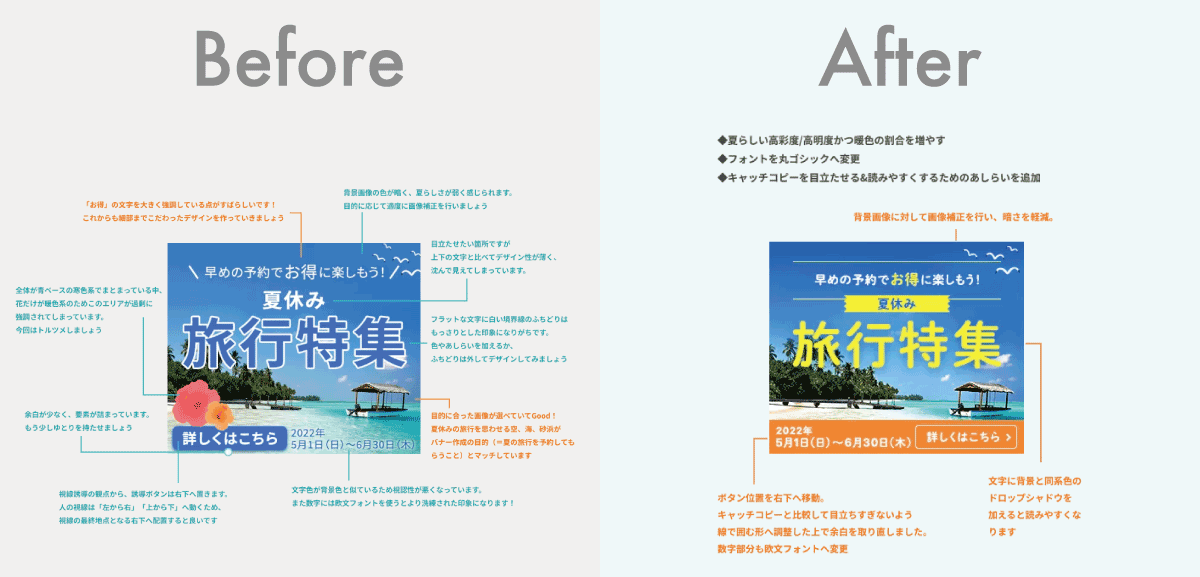
リモモ最大の魅力は、プロのデザイナーによる添削サービスです。
自分では気づきにくいポイントや、弱点などをプロデザイナーの視点で添削してもらうことで確実にレベルアップすることができます。
直したほうが良い部分だけでなく、良かった部分も教えてくれるポジティブフィードバックもあるので伸ばすべきポイントも明確になり、とても参考になります。
仕事のようにルールに沿った課題制作&添削
課題添削は実際の仕事のように「内容」「使用画像」「コンセプト」「ターゲット」など細かく要件定義されたルールに従って制作するものです。
課題のルールに沿って制作したものをプロのデザイナーが丁寧に添削してくれます。
実際に私も添削サービスを利用してみました。
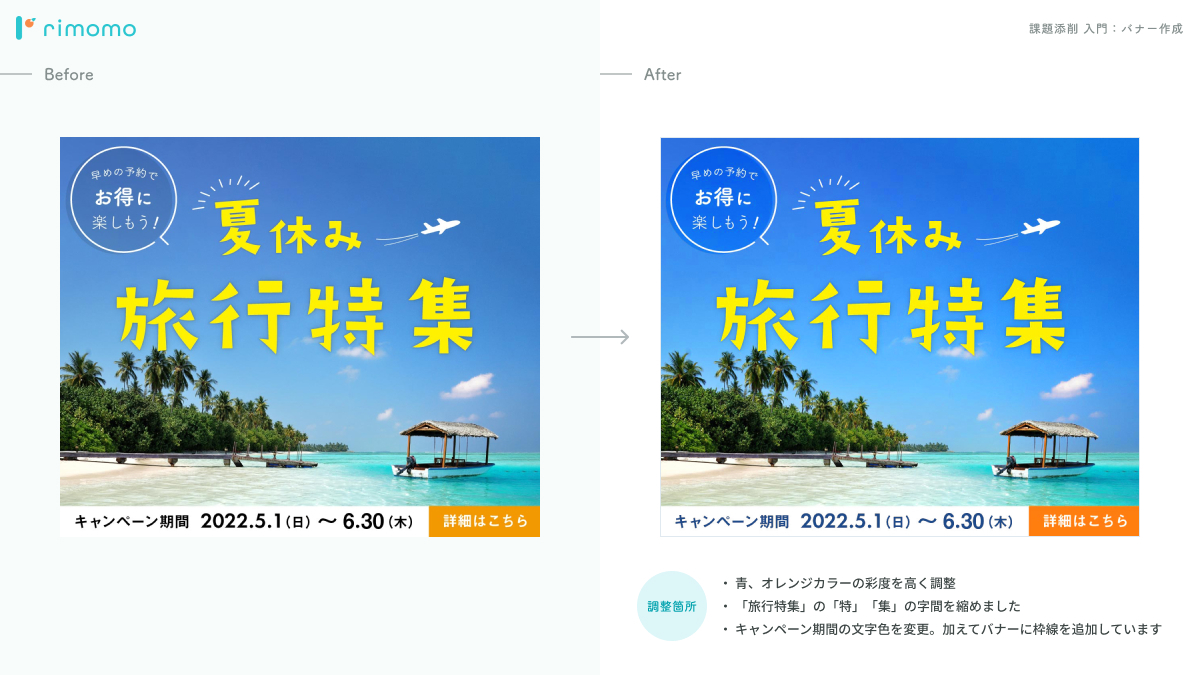
まずはバナーに関する添削です。
体験時には、以下の3種類のフィードバックを受け取れました。
- ビフォー・アフター比較
- 添削箇所の図解フィードバック
- 文章によるフィードバック
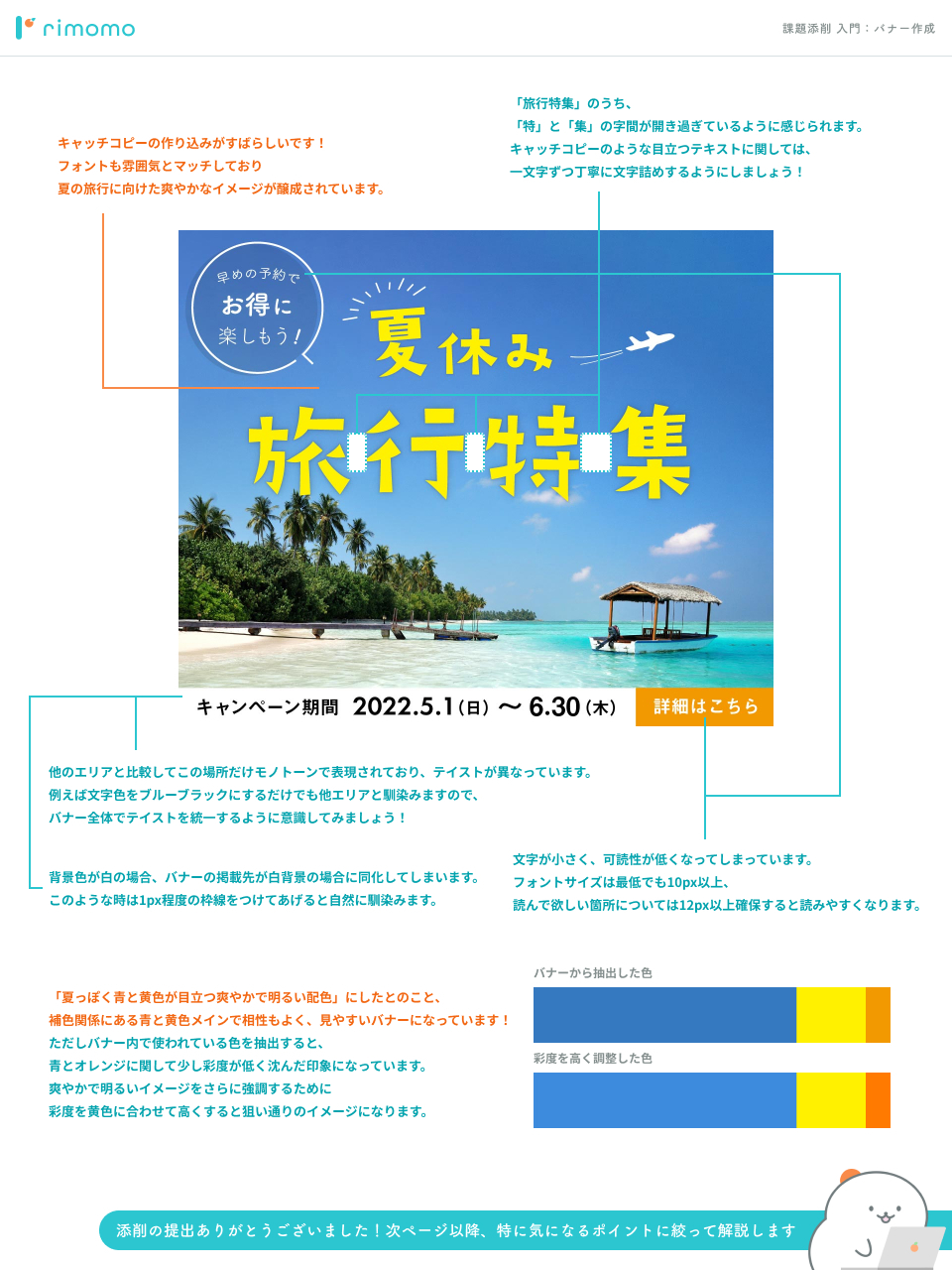
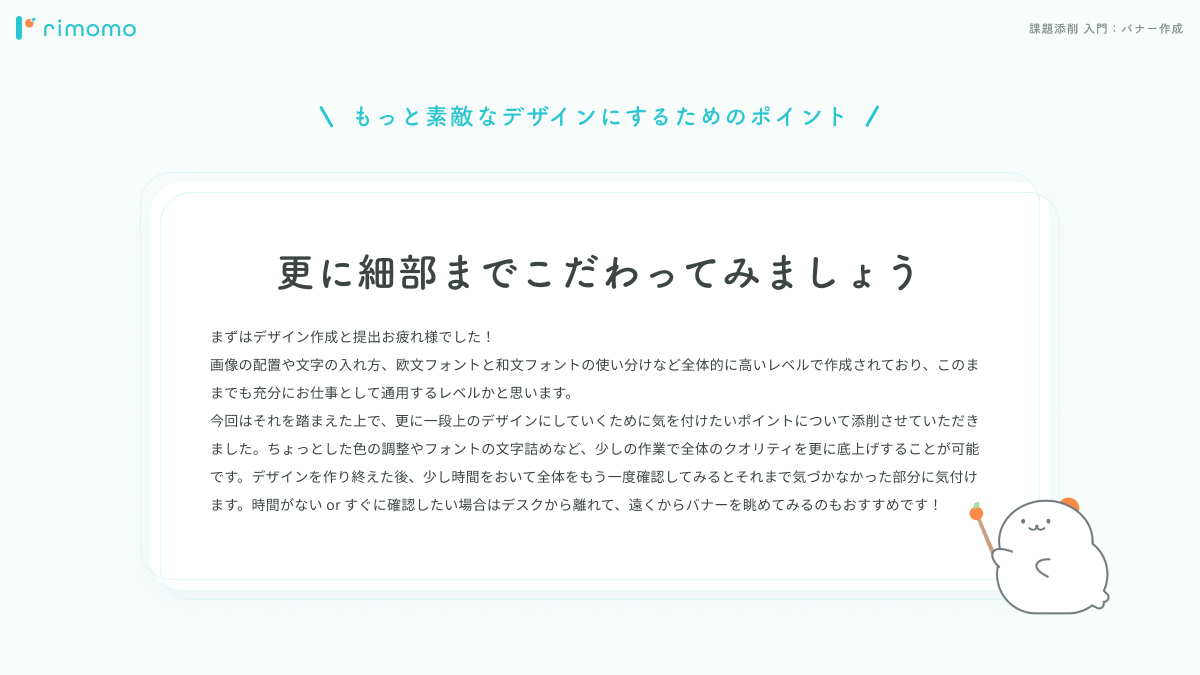
文章での添削だけでなく、図解で細かく添削してくれるためどのように改善していけばよいのか一目瞭然です。
良かった点を含め「こうしたらもっと良くなる」を丁寧に解説してくれるので確実にレベルアップすることができます。
チラシの添削(フライヤー作成添削課題)
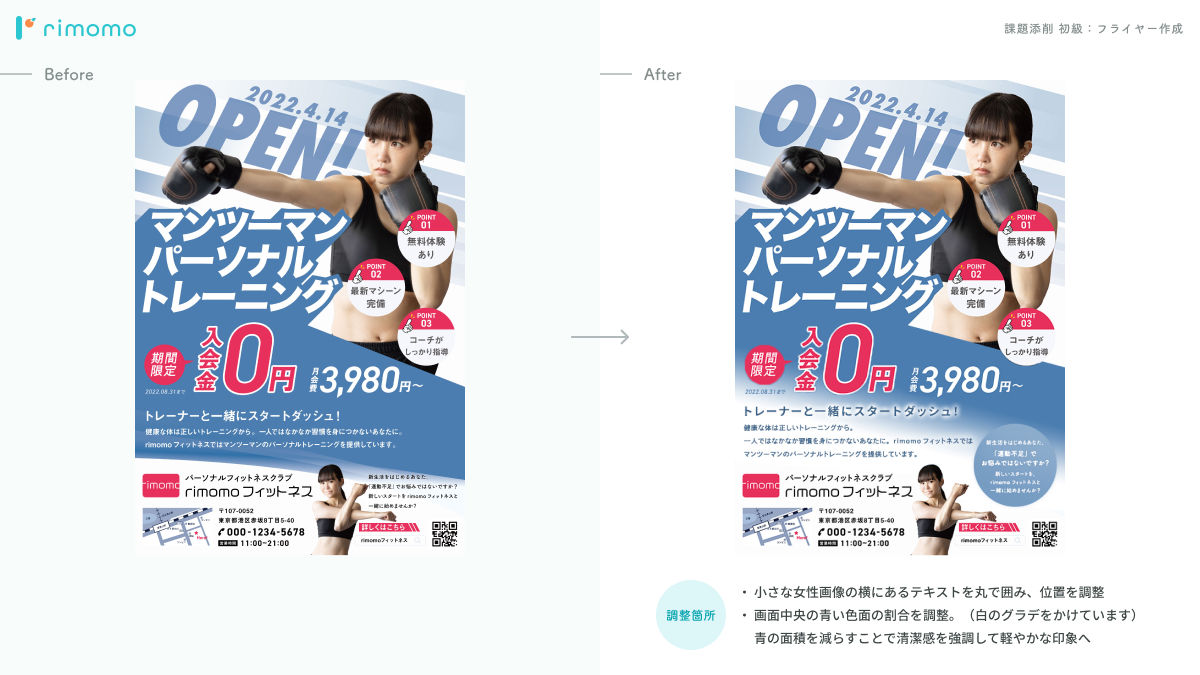
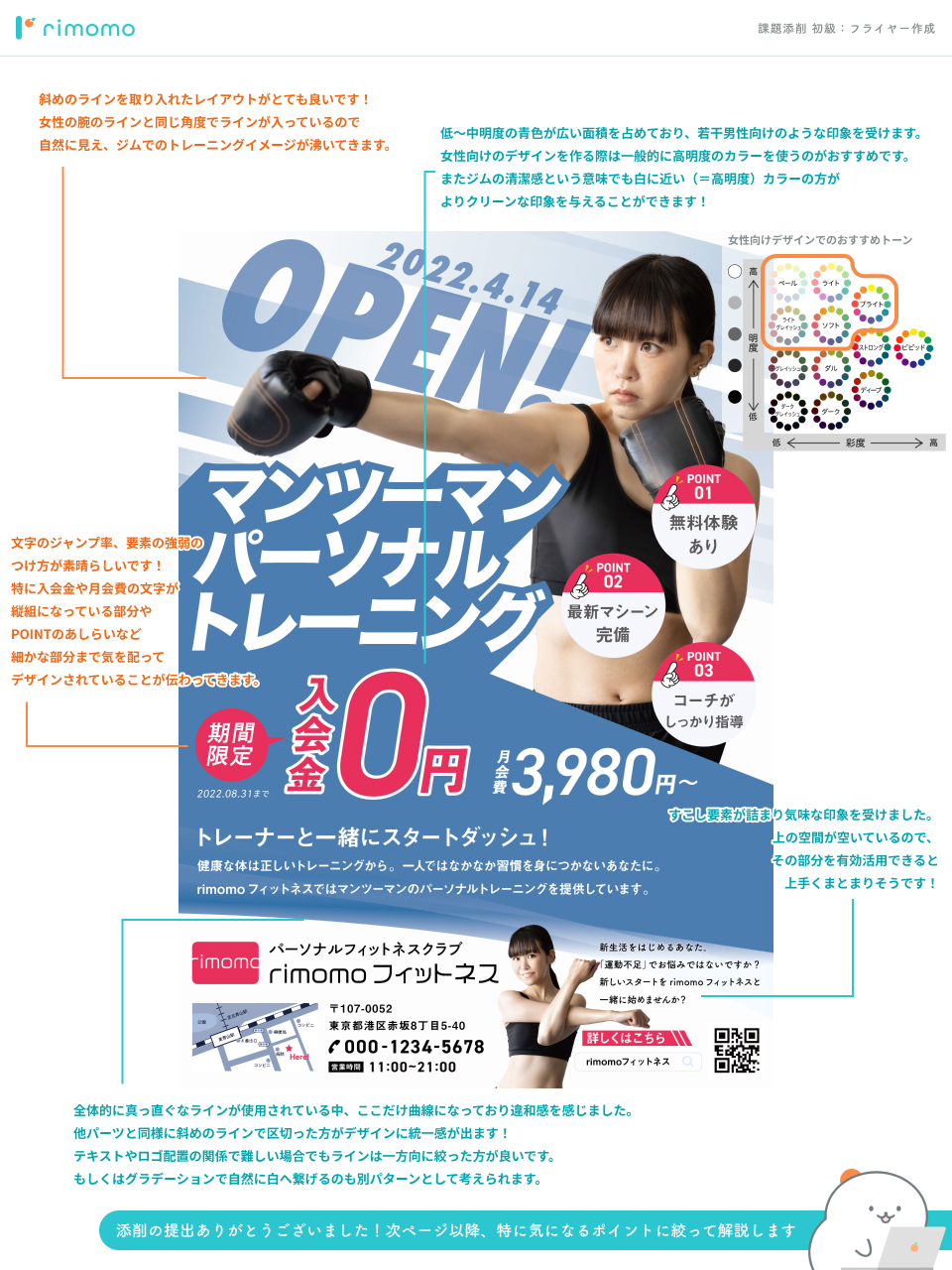
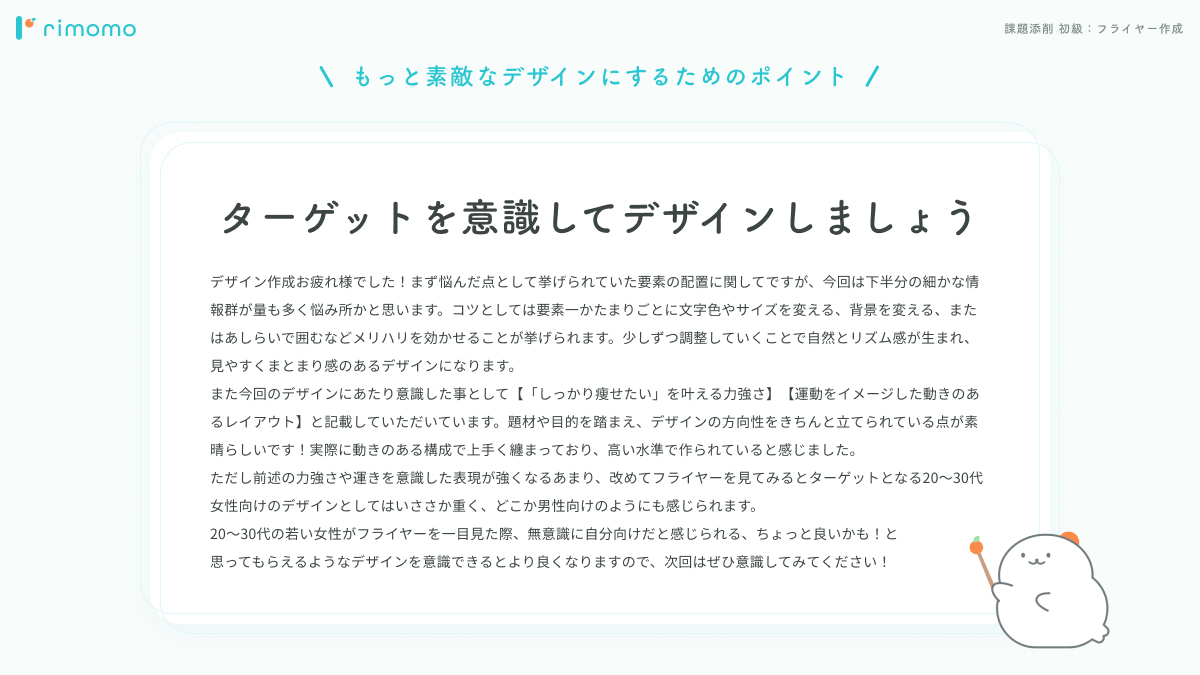
「色」「文字サイズ」「テイスト」「ターゲット」などすごく細かいポイントまでしっかりとチェックしてくれています。
単純に講義を受けて、わかったつもりでいても実際には全くできていないことが多々あります。
リモモではプロが細かいポイントまでしっかりとチェックしてくれるので独学では学ぶことができない、高い水準の添削を受けることができるのはスクールならではの大きなメリットと感じました。
自由添削はオリジナル作品を添削してもらえる
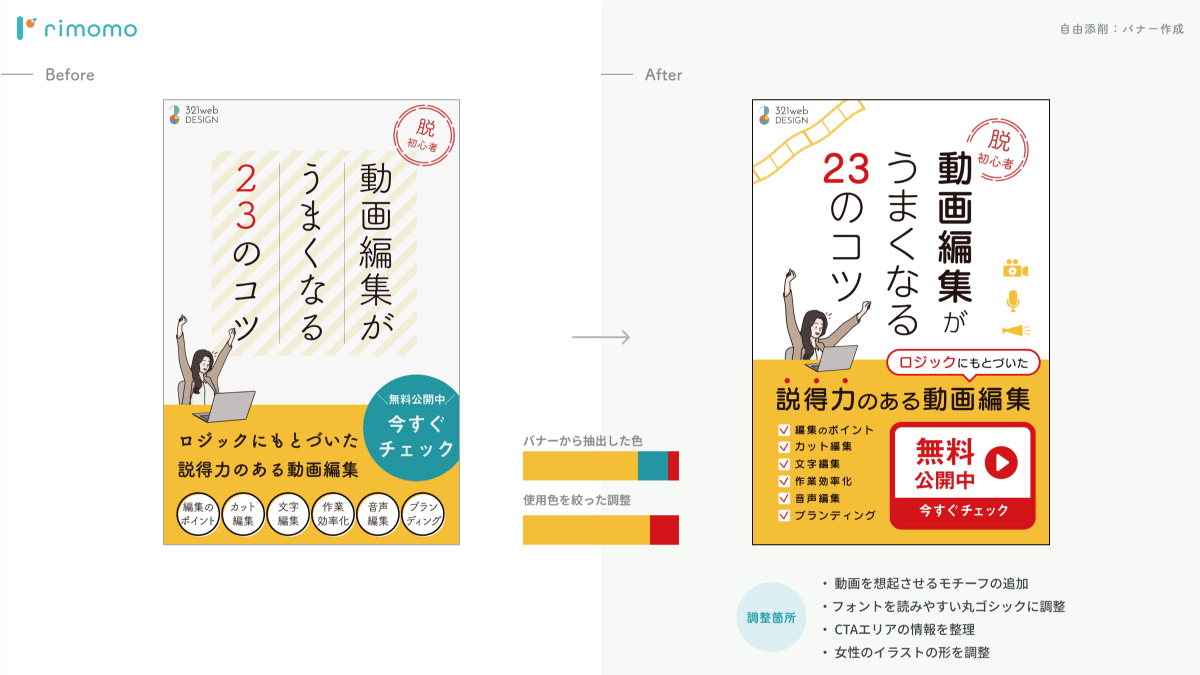
課題添削はカリキュラムの課題に沿った作品の添削です。自由添削は、バナー・名刺・ショップカード・フライヤー・LP・Webサイト・ECサイトの対象テーマから選び、自分の作品を添削してもらう仕組みです。
課題添削同様に、希望などを添えて送付することで丁寧に添削してもらうことができます。
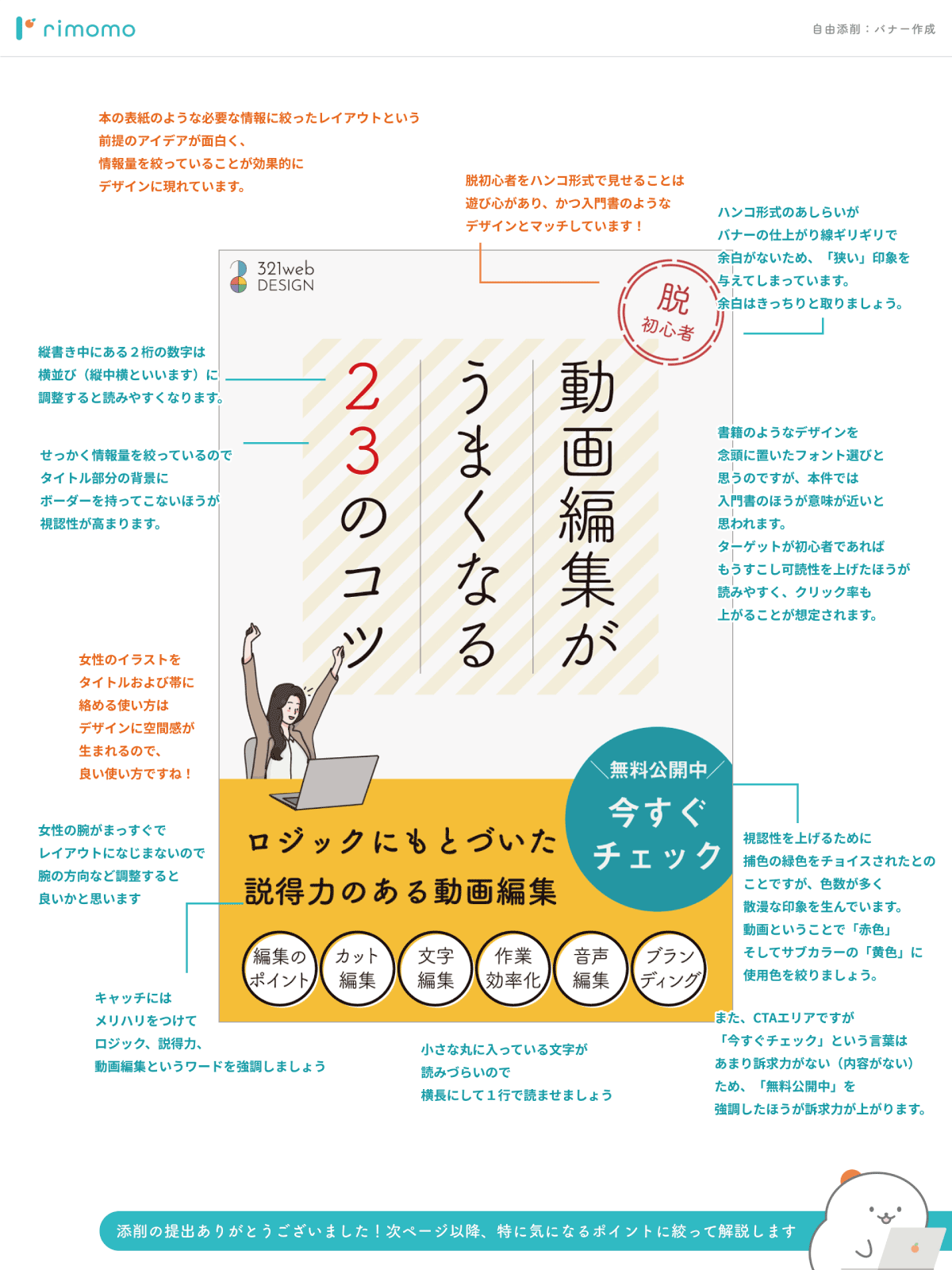
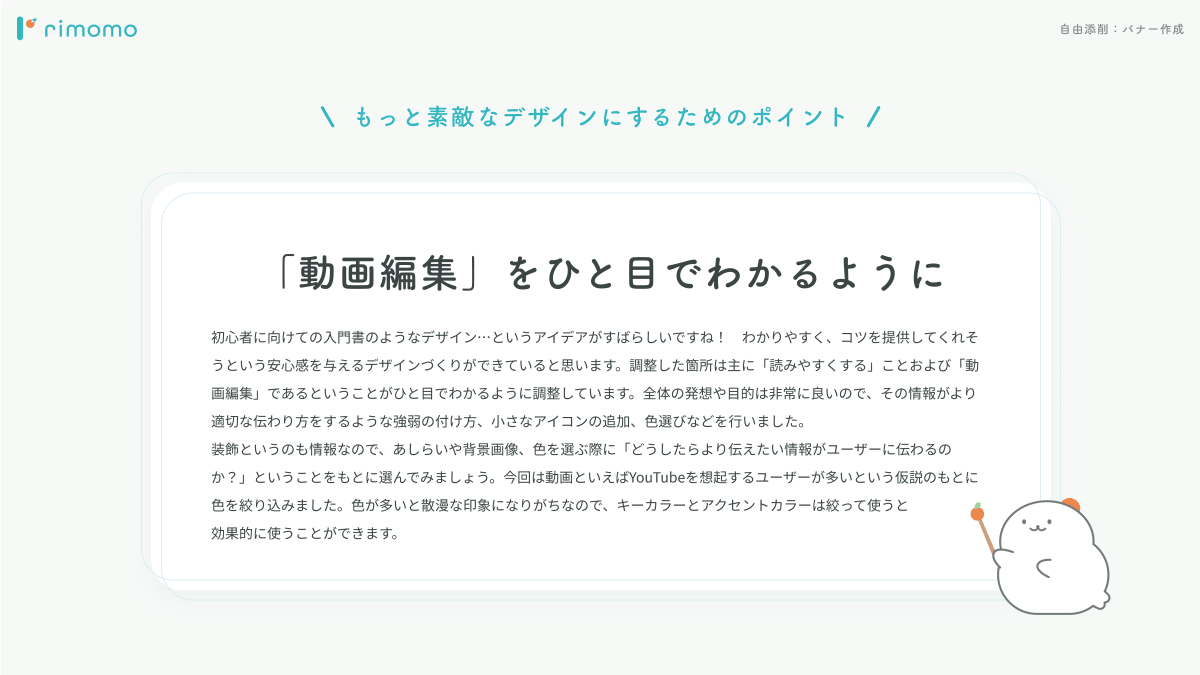
課題添削は学習という面では良いのですが、与えられたテーマに従って作成するので「自分が好きなものを作りたい」という人には自由添削はありがたいですね。
決められた課題でなくても、プロの目線で細かいポイントまでフィードバックしてもらえるのでスキルアップに繋がります。
自分のタイミングで好きな学習内容を学べる
各コースは「入門・初級・中級・上級」に分かれ、制作するものや学ぶ内容ごとに授業が用意されています。
チャプター一覧画面で受講内容を見ることができるので自分が学びたいところからピンポイントで学習することができます。
例えば3ヶ月プランで時間が限られている場合は「Webデザインしかやらないから名刺デザインは飛ばす」といった具合に自分で学習する順番や内容を選ぶことができます。
Webデザインコースではソフトの使い方やデザインの基本を学べる
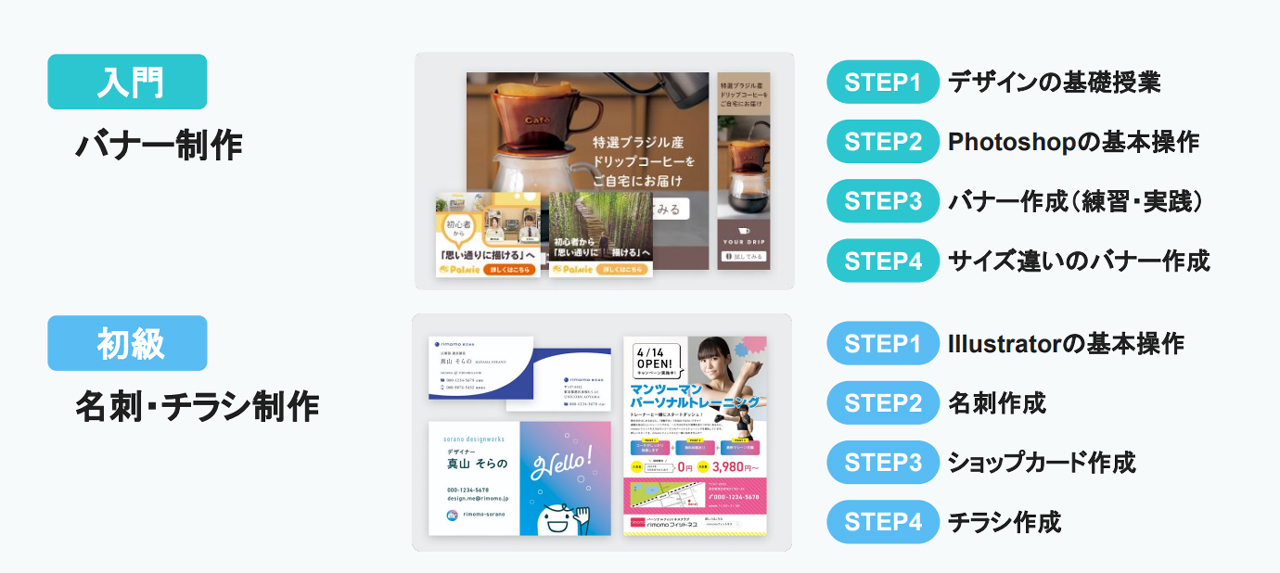
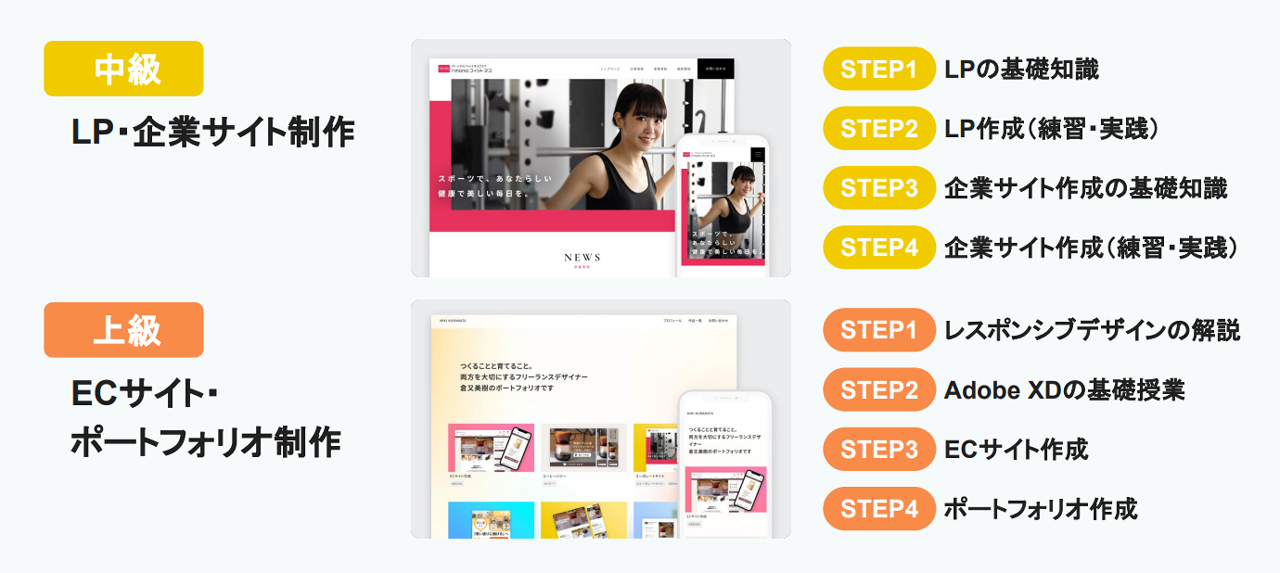
Webデザインコースはデザインの基礎からデザインソフトの使い方、サイトのデザインの方法を学ぶことができます。
バナーや企業サイトなど、制作事例ごとにわかれており、最初から最後まで通して必要となるスキルを体系的に学ぶことができるようになっています。
Webデザインコースのカリキュラム
- 【入門】バナー制作(Photoshopの基礎)
- 【初級】名刺・チラシ制作(Illustratorの基礎)
- 【中級】LP・企業サイト制作
- 【上級】ECサイト・ポートフォリオ制作
バナーやサイトなどのWebデザインだけでなく、名刺やチラシといったDTPデザインも学べます!
コーディングを学べるWeb制作コース
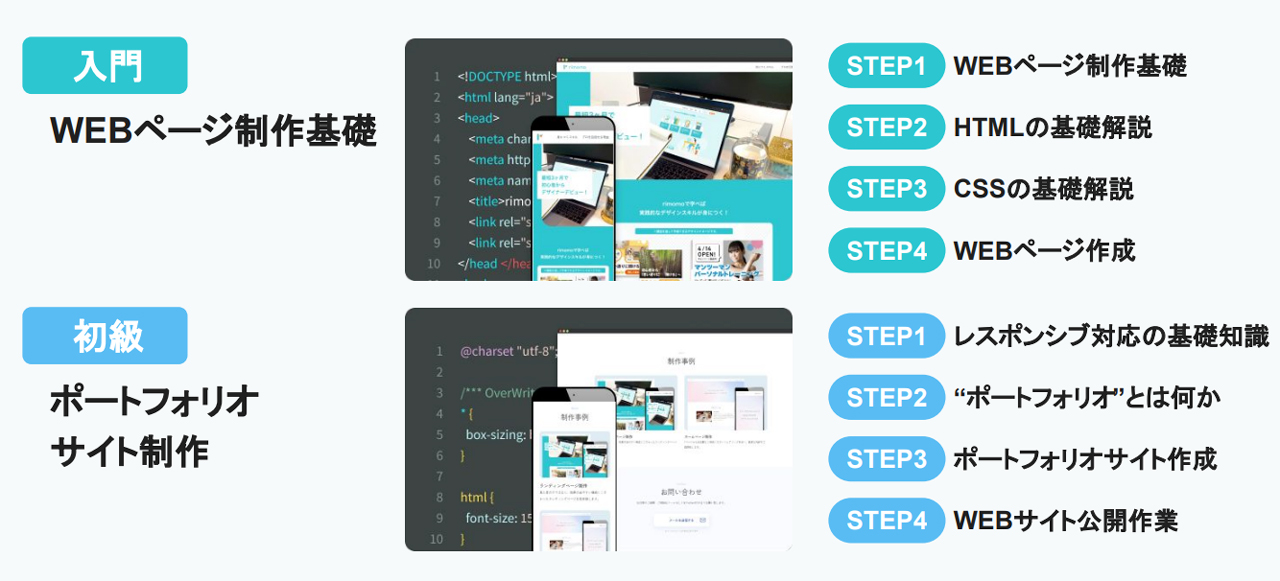
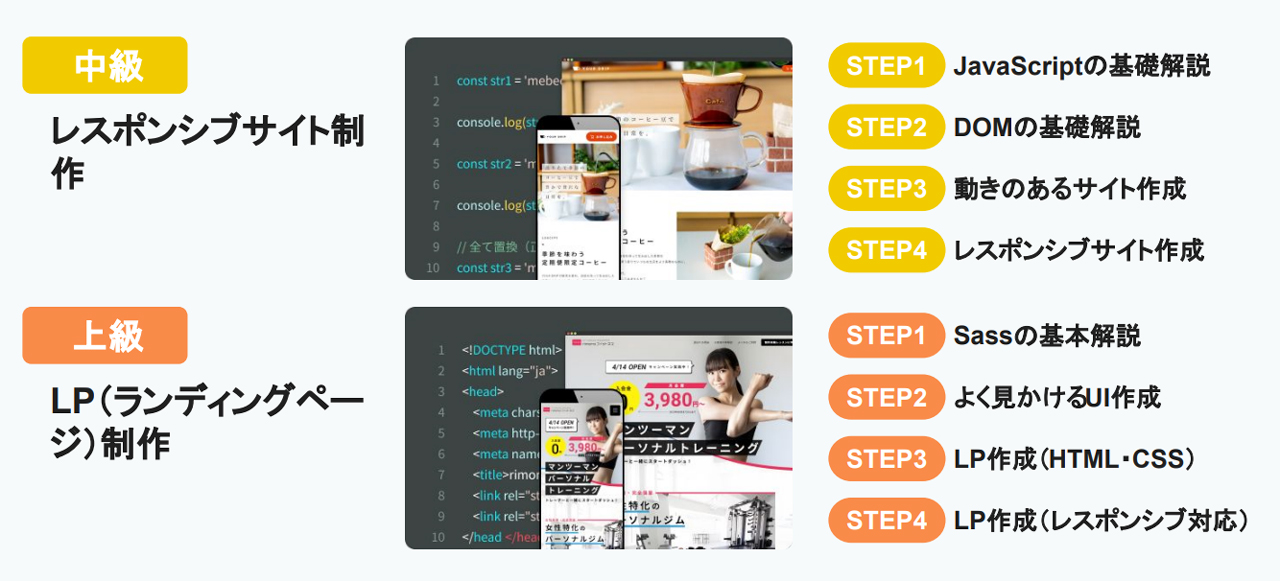
Web制作コースではコーディングを中心に以下の内容を学ぶことができます。
- 【入門】Webページ制作基礎
- 【初級】ポートフォリオサイト制作
- 【中級】レスポンシブサイト制作
- 【上級】LP(ランディングページ)制作
入門編ではHTML・CSSといったWeb制作の基本を学ぶことができ、初級では入門編で学んだ基礎スキルを使いながらポートフォリオサイトを作成し、実際にWebサイトを公開する作業までを学習できます。
中級では少し難易度の高いJavaScriptを使ってWebサイトに動きを出したりといった技術を学ぶことができます。
上級編では商品やサービスを紹介する縦長タイプのLP(ランディングページ)作成の方法を学ぶことができます。
講座で使うデザインソフト
WEBデザインコースでは、Photoshop・Illustrator・Adobe XDを使う授業があります。ソフトの基本操作から制作に取り組めますが、利用料は受講料とは別です。
 Photoshop
 Illustrator
 Adobe XD
ソフトの使い方の項もありますが、実践編もソフトの使い方を解説しながら進むのでWebデザインやDTPデザインを学ぶのと同時にソフト操作に慣れていくことができます。
受講料にAdobeソフトなどの利用料は含まれません。必要なツールは別途、自分で契約・用意します。
実際に手を動かしながら学べる
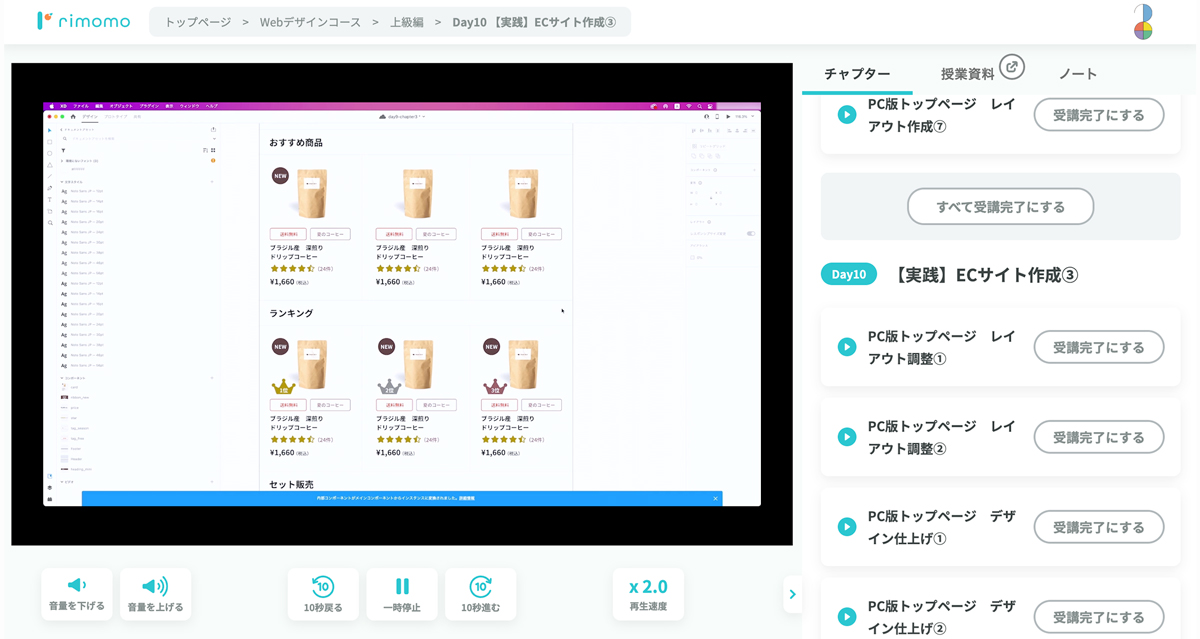
講座で使用する素材はすべてダウンロード可能になっているので、講座を見ながら自分でも操作することで要件定義から完成までを実践形式で学習することができます。
講義では細かい部分も解説しながら進むため、初めてデザインソフトに触る人でも問題なく手を動かしながらソフトの使い方を学ぶことができます。
解説動画が会話形式でわかりやすい
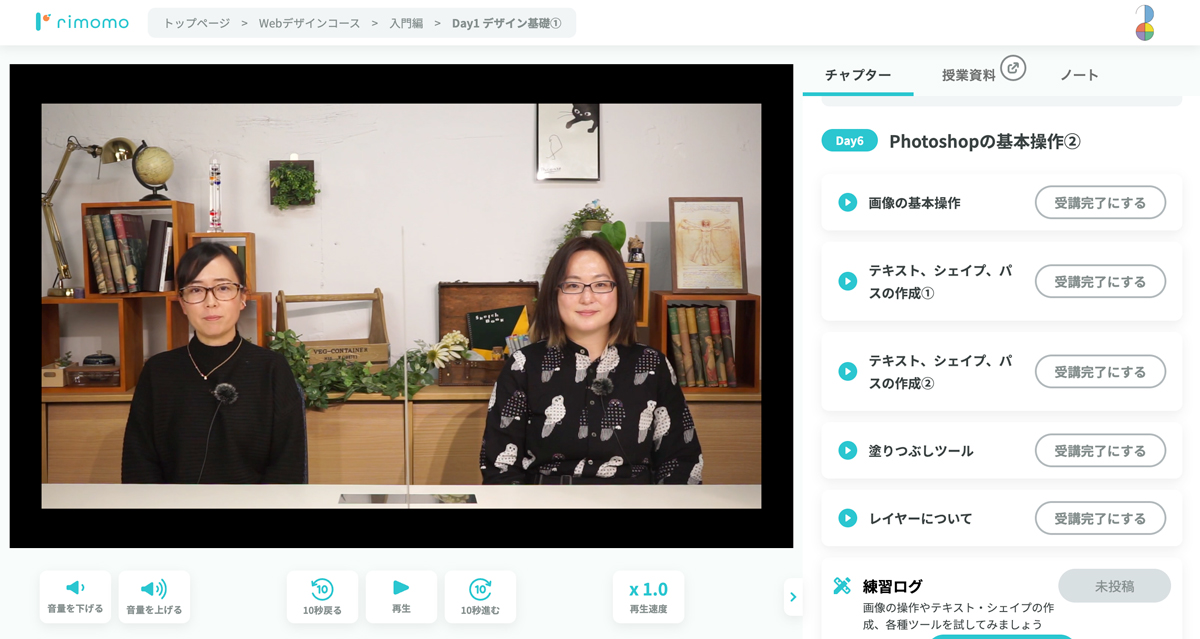
「初心者目線」と「プロのデザイナー目線」の2つの視点で解説が行われるので、つまづきそうなポイントで質問という形で解説が入り、全くの未経験者でも理解しやすい構成になっています。
プロが淡々と解説をしていくだけではないので飽きずに続きを見続けることができます。
1週間の無料体験でWEBデザイナー体験
リモモには1週間(7日間)の無料体験がついているので、お試し期間を利用して内容をじっくりチェックすることができます。
無料体験はこれからWebデザイナーになりたいとぼんやり考えている以下のような人におすすめです。
- 自分にWebデザイナーは向いているのか?
- 楽しんで学ぶことができるのだろうか?
- デザイナーってどんな事をするの?
無料お試し期間中も全ての動画授業を視聴できます。講座の進め方や、自分の学習ペースを確認できるのがメリットです。
入会前に講座の内容や難易度、学習時間の確保ができそうかを試しておくと、受講後のミスマッチを減らせます。
自分にあっていると感じたらそのまますべての講義を受講し、仕事に繋げられるレベルまで頑張ってみるのも良いと思います。
ポートフォリオ作成を含んだカリキュラム
両コースにポートフォリオを制作する授業が含まれています。転職・副業で実績を示す準備に役立ちますが、公式FAQでは転職保証・転職斡旋は行っていません。
ポートフォリオは仕事を受注する際や就職につなげる際に必須となる自分のプロフィールサイトのようなものです。
体験時には、制作したポートフォリオを課題添削として見てもらえました。現在の課題と提出条件は受講画面で確認してください。添削が付くのはWEBデザインコースで、WEB制作コースのコーディング添削は対象外です。
「リモモ」オンラインスクールの注意点とデメリット
リモモのオンラインスクールを利用してみて気になった点やデメリットについて
交流やキャリア支援の範囲は事前に確認
リモモは動画を自分のペースで視聴するオンライン学習サービスです。通学型のスクールとは学習の進め方が異なります。
受講生同士の交流や個別のキャリア相談を重視する場合は、希望するサポートがあるかを申込前に問い合わせておきましょう。
学習仲間を探したい場合は、X(旧Twitter)などのSNSや外部コミュニティを併用する方法もあります。
すでに学習したことがある人には少し物足りない
「未経験者でもプロになれる」をコンセプトにしたサービスのため、未経験者や初心者を対象とした講義が多くなっており内容もわかりやすさが重視されています。
「全くの未経験からはじめたい」「WEBデザインの仕事の流れがわからない」このような人にはおすすめですが、すでにWEBデザインに詳しい人には向いていません。
短期間で必要なことをすべて学ぶカリキュラムなので、美大を出ている人やWEBデザインの仕事をしている人だと知っている内容が多くなってしまうため物足りなさを感じてしまいそうです。
パソコンとソフトの利用料は別途必要
リモモの受講料には、パソコンやAdobeソフトの利用料は含まれません。学びたいコースに必要なツールと予算を、受講料と合わせて確認しましょう。
公式の推奨ツールは、WEBデザインコースがPhotoshop・Illustrator・Adobe XD、WEB制作コースがVisual Studio Codeです。rimomo公式では、Adobe XDを使う授業の受講にAdobe Creative Cloud Proの別途契約が必要です。
参考として、確認時点のAdobe公式の個人向けCreative Cloud Proは通常9,080円/月(税込、年間プラン・月々払い)です。年間プラン(月々払い)の新規購入者向けには、最初の12か月6,810円/月、その後9,080円/月という表示があります。
すでにAdobeソフトを契約している場合は、必要なアプリが利用できるかを先に確認してください。プラン・購入資格・キャンペーンによって料金と対象アプリが変わります。
また、Adobeソフトが快適に動くパソコンも必要になります。動画を再生しつつソフトも動かすためにある程度メモリに余裕のあるパソコンを購入しておきましょう。
パソコンは、使用するソフトの必要システム構成を満たすものを選んでください。動画視聴の推奨ブラウザーなどは、rimomoの公式ヘルプで確認できます。
動画プレイヤーの操作感は無料体験で確認
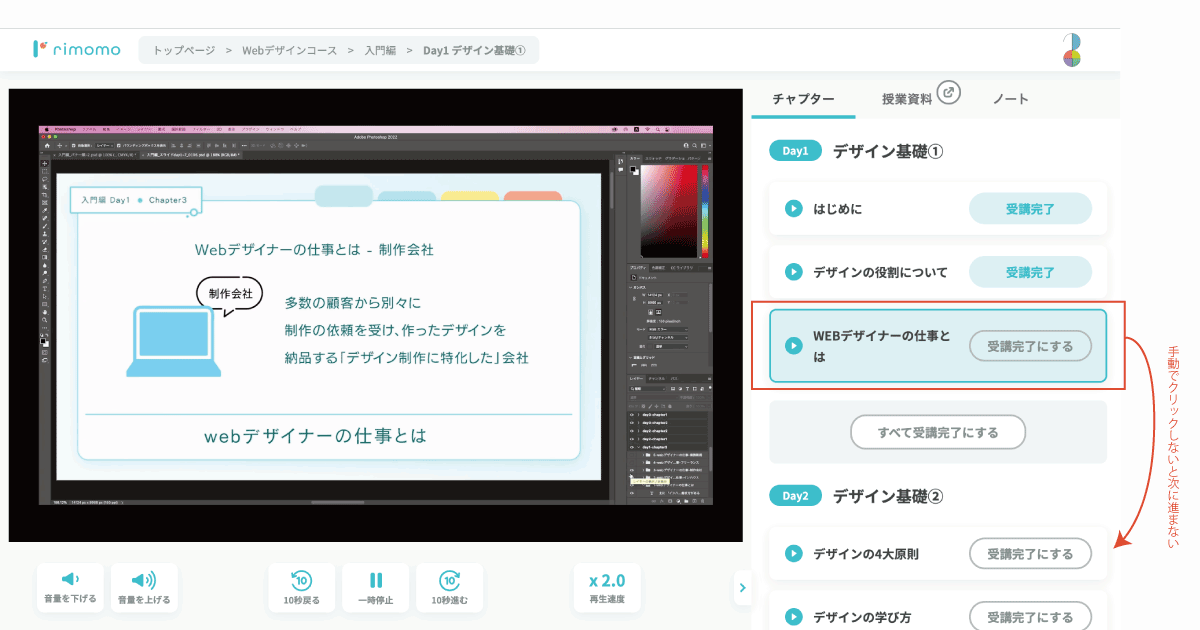
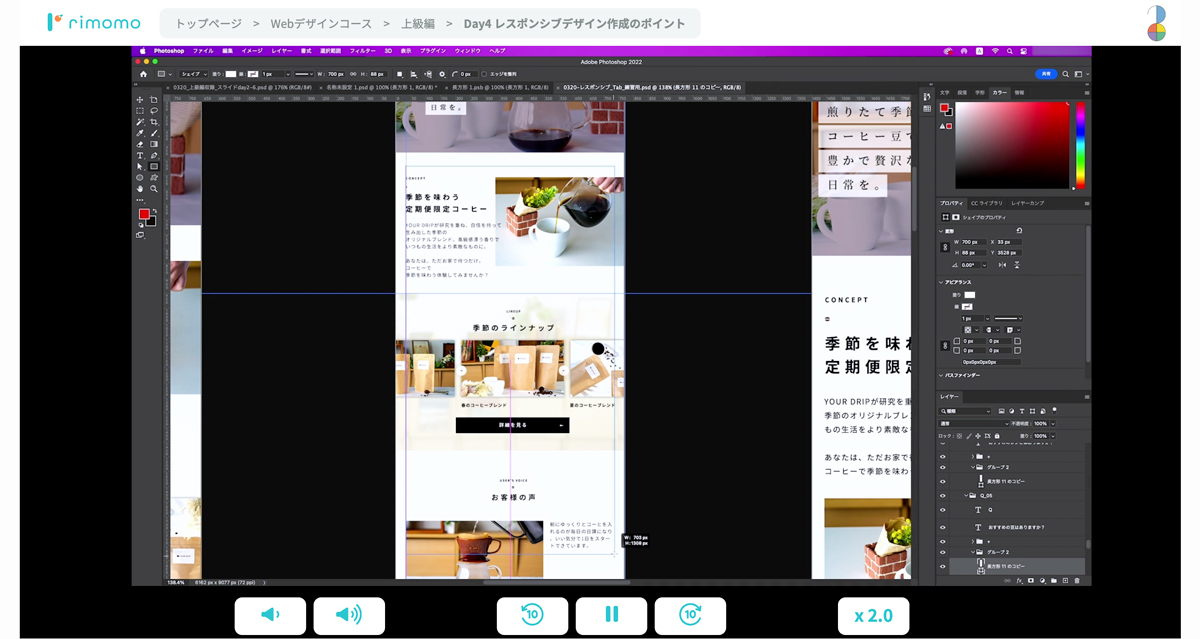
動画を続けて視聴するときは、連続再生やチャプター移動の操作感も確認しておきたいポイントです。掲載画像は体験時の画面で、現在の表示とは異なる場合があります。
連続再生、再生速度の変更、前回の続きから視聴する操作など、普段使いたい機能を無料体験中に手元の端末で試しておくと、自分に合うかを判断しやすくなります。
Web制作コースはあるが、コーディング添削は対象外
現在は、デザインの基礎やソフト操作を学ぶWEBデザインコースと、HTML・CSSなどを学ぶWEB制作コースが用意されています。
WEB制作コースには、Webページ制作の基礎、ポートフォリオサイト、レスポンシブサイト、LPの制作が含まれます。公開カリキュラムではJavaScriptやDOMの基礎も学べます
ただし、添削が付くのはWEBデザインコースです。公式ヘルプでは、WEB制作コースのコーディング添削は行われません。コードの個別添削を重視する場合は、この点を確認しておきましょう。
「リモモ」のプラン料金(月額価格)
リモモは契約期間を3か月・6か月・12か月から選び、料金を毎月支払う仕組みです。月額だけでなく、契約期間分の合計と解約・更新条件も確認しておきましょう。
- 学べる講義内容はどのプランも同じ
- プランに応じて受講期間が変わる
- プランに応じて添削数が変わる
リモモで選べる3つのプラン詳細
以下は2026年10月23日に公式料金ページで確認した表示額です。契約期間分の合計は月額×月数で計算した金額で、ソフト代などは含みません。最終的な請求額・税区分は申込画面で確認してください。
| プラン比較 | 12ヶ月プラン | 6ヶ月プラン | 3ヶ月プラン |
|---|---|---|---|
| 月額料金 | 9,800円 | 12,800円 | 19,800円 |
| 契約期間分の合計(計算値) | 117,600円 | 76,800円 | 59,400円 |
| 添削合計 | 7回 | 5回 | 4回 |
| 課題添削 | 4回 | 4回 | 4回 |
| 自由添削 | 3回 | 1回 | 0回 |
12か月プランは月額が最も安い一方、契約期間分の合計では最も高くなります。受講できる時間と総支払額を合わせて比較してください。
自由添削の回数には差がありますが、講座内容と課題添削4回は共通です。公式FAQの学習時間の目安は、平日2時間・休日4時間で3か月に1コース分です。両コースを学ぶ場合は、自分の学習時間に合わせて期間を選びましょう。
学習ペースは人それぞれなので、自分の学習ペースに合わせてプランを選ぶのが良いと思います。
- 3ヶ月プラン:短期間に集中して学べる人
- 6ヶ月プラン:毎日、少しずつ学びたい人
- 12ヶ月プラン:学習時間があまり確保できない人
プランが決まらない人は7日間の無料体験で内容を確認してみると自分にはどのプランが合っているかイメージしやすいと思います。
自分が作りたいものが明確な場合は、自分の好きなテーマを選んで添削を受けられる「自由添削」のある6ヶ月以上のプランもおすすめです。
自由添削の範囲はバナー、名刺、ショップカード、フライヤー、LP、WEBサイト、ECサイトと幅広く、デザインでよく使用するものはほぼカバーされています。
プランの主な違いは契約期間・月額・自由添削回数
長期プランになればなるほど月料金が割安になりますが、学べる内容に違いはありません。
主な違いは契約期間・月額・自由添削回数です。両コースの視聴と課題添削4回は、どのプランでも共通です。添削はWEBデザインコースが対象です。
添削は用意された課題と自分の好きなテーマで作成できる自由添削の2種類あります。
課題添削:用意された課題に沿って作成した作品の添削
自由添削:指定された対象テーマから選び、自分で制作した作品の添削
課題添削はルール内でデザインを行うため仕事に近い実践形式になっていますが、使用画像やテキスト内容が決まっているため自分の好きなテーマで作成できません。
標準の課題添削を4つ受けるだけでもかなりレベルアップできますが、完全オリジナルの作品を添削してもらいたい場合は自由添削が可能な6ヶ月以上のプランにする必要があります。
7日間の無料体験あり
リモモには1週間の無料体験が用意されています。
7日間の無料お試し中も全ての動画授業を視聴できます。
無料期間だけで終了する場合は、期間内にマイページの「プラン確認・設定」から解約手続きが必要です。解約せずに無料期間が終了すると有料契約に移行し、初回の支払日は無料期間終了日の翌日0時です。
契約終了後は、自動更新を停止しない限り1か月単位で延長されます。更新を希望しない場合は、マイページの自動更新設定をOFFにします。詳しくは解約方法の公式ヘルプと特定商取引法に基づく表示を確認してください。