OpenAI APIの無料クレジットは何に使う?おすすめサービス34選と活用例
この記事の目次
OpenAIのAPIクレジットは、自分のAPIキーを登録できるアプリで使えます。プログラムを書かなくても、翻訳や音声入力、画像生成、手元の資料への質問に活用できます。
使いたい場面から選べる34サービスを、機能と料金から紹介します。有料アプリの購入代金や月額料金には、APIクレジットを使えません。
まずは何をしたいかで選ぶ
普段の作業に近いものから選べます。サービス名を押すと、具体的な使い方と料金へ移動します。
| やりたいこと | 最初の候補 | アプリ側の料金・条件 |
|---|---|---|
| Macで選択した英文や画像内の文字を翻訳 | Easydict | 無料・オープンソース |
| 話した内容を、そのまま入力欄に入れる | Whispur | 無料・Mac向け。公開ベータ版 |
| 画像のアイデアやビジュアル案を作る | Umber | 無料。Mac・Windows・Linux |
| 手元の資料を参照しながら質問する | AnythingLLM Desktop | 無料で始められるデスクトップ版 |
| 原稿やWeb記事を読み上げてもらう | Murmur | 無料・Mac向け |
| 仕事と私用のチャットを分ける | Chatbox AI | 自分のAPIキーでの基本利用は無料 |
| iPhoneに仕事用のチャット環境を用意 | Byokey | アプリ無料。iPadでも利用可 |
| 選択した文章を、その場で整える | PopClip+OpenAI Chat | 本体は買い切り2,100円〜・試用あり |
| Google Sheetsで文章を分類・整形 | SheetsAI | アドオン無料。API料金は別 |
機能・料金は2026年10月30日時点の公式情報を確認しています。活用例は公式機能に基づく提案で、全アプリを実機で比較した結果ではありません。
料金はアプリ側の費用で、OpenAI APIの利用料は別です。外貨は公式の通貨で表記し、年払いの月額換算には条件を添えています。税・地域・キャンペーンによる価格差は購入画面で確認してください。
APIクレジットを使うために知っておきたいこと
探すキーワードは「BYOK」
BYOK(Bring Your Own Key)は、自分で用意したAPIキーをアプリに登録して使う方式です。アプリが操作画面や便利な機能を用意し、AIの処理には自分のOpenAIアカウントを使います。
APIキーは、OpenAI APIを使うための認証情報です。一方、APIクレジットは利用料金に充てる残高です。キーを作っただけで無料残高が増えるわけではありません。
ChatGPT Pro・Businessの対象特典では、連携したAPI組織にクレジットが付与されます。その組織内のプロジェクトで発行したキーを使います。受け取り条件や有効期限は、OpenAI公式のAPIクレジット案内と、自分のAPI管理画面で確認してください。
アプリ代とAPI料金は別に考える
| 費用 | 何に対する料金か | OpenAIのAPIクレジット |
|---|---|---|
| OpenAI APIの利用料金 | 文章・音声・画像などをAIで処理する料金 | 付与条件を満たす利用に充当 |
| アプリの買い切り・月額料金 | 操作画面や便利な機能の利用料金 | 充当されない |
| 他社のAPI・独自ポイント | 別のAI提供会社やサービス内の利用料金 | 通常は別会計 |
アプリでは、接続先に「OpenAI」を選び、クレジットが付いた組織のAPIキーを登録します。アプリ付属のAIやOpenRouter・Azureなど、別のサービスに請求される接続では同じ残高を使えません。
ChatGPT Pro・Businessの特典では、有効な無料クレジットがあれば、APIの支払方法を登録せずに利用できます。公式の受け取り条件を確認してから設定してください。
この特典は、CodexをAPIキーで使う利用には対応していません。ChatGPTやログイン型Codexの利用上限を増やすものでもありません。別のキャンペーンで受け取った残高は、その付与条件を確認してください。
翻訳・Web閲覧に使う
1. Easydict|選択した英文やスクリーンショットを翻訳
対応:Mac
アプリ料金:0円(無料・オープンソース)。 公式の料金・提供条件
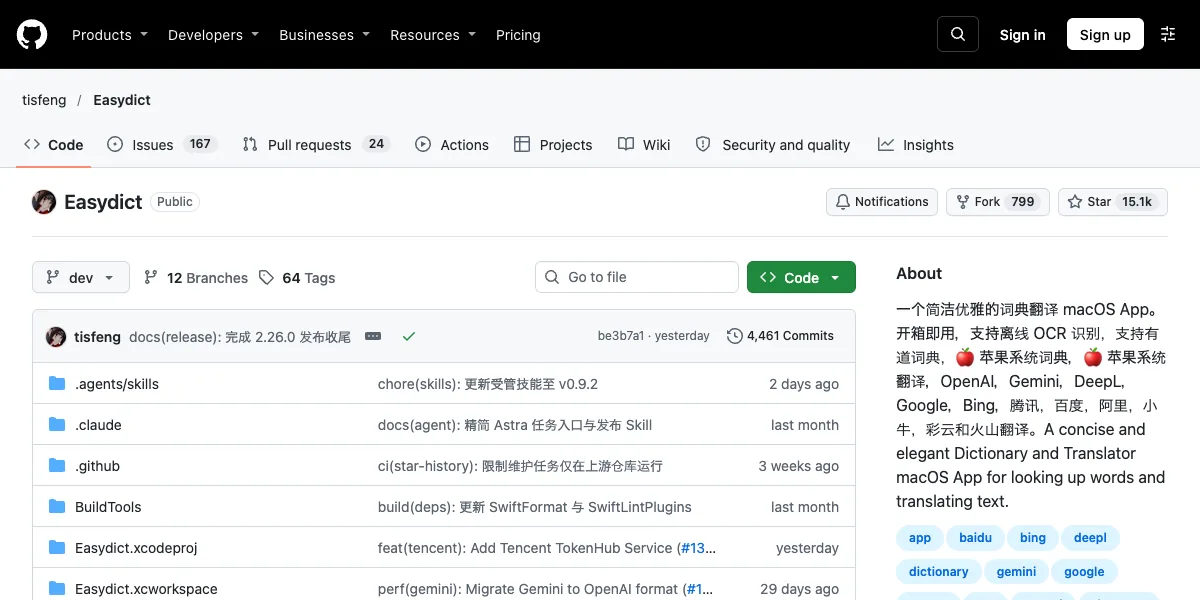
Easydictは、テキスト選択やスクリーンショットの文字認識から翻訳できる辞書アプリです。複数の翻訳サービスに対応しており、OpenAIのAPIキーを登録する設定も用意されています。
海外のデザイン記事で難しい段落だけ訳す、コピーできない画面の英文を読み取る、といった使い方ができます。ページ全体ではなく、必要な部分をすぐ確認したい人に向いています。
APIクレジットを使うときは、設定でOpenAIのサービスを有効にします。内蔵翻訳やChatGPTログインを使うモードでは、同じAPI残高を消費しません。
公式リポジトリ / 使い方 / OpenAI接続の説明
2. Immersive Translate|原文を残したままWebページを読む
対応:ブラウザ拡張など
アプリ料金:無料機能あり/Proは年額12,960円〜(月換算1,080円、日本向け表示)。 公式の料金・提供条件
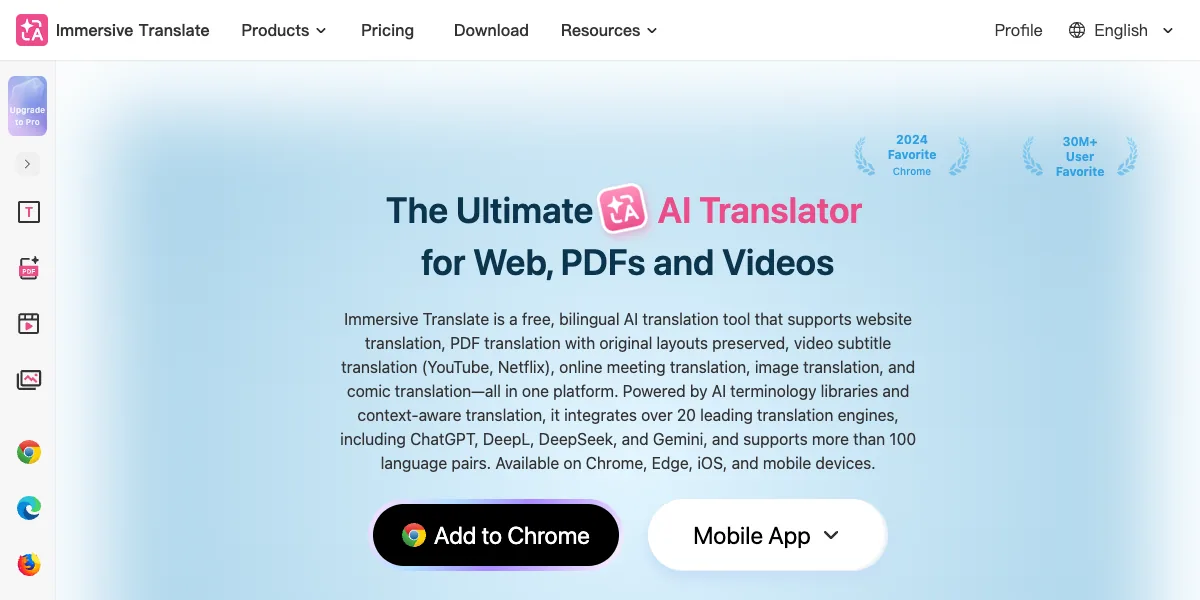
Immersive Translateは、Webページを原文と訳文を並べて読める翻訳ツールです。自分のOpenAI APIキーを設定する方法が公式に案内されています。
英文の公式ドキュメントや海外のレビューを、訳文で流れをつかみながら読む使い方に向いています。原文も確認できるので、専門用語や細かな表現を見比べたいときに便利です。
会員向けのAI翻訳と、自分のAPIキーを使う接続は別です。PDFなどの追加機能を使う場合は、契約プランと利用枠も確認してください。
3. HARPA AI|開いているページの要約・情報抽出
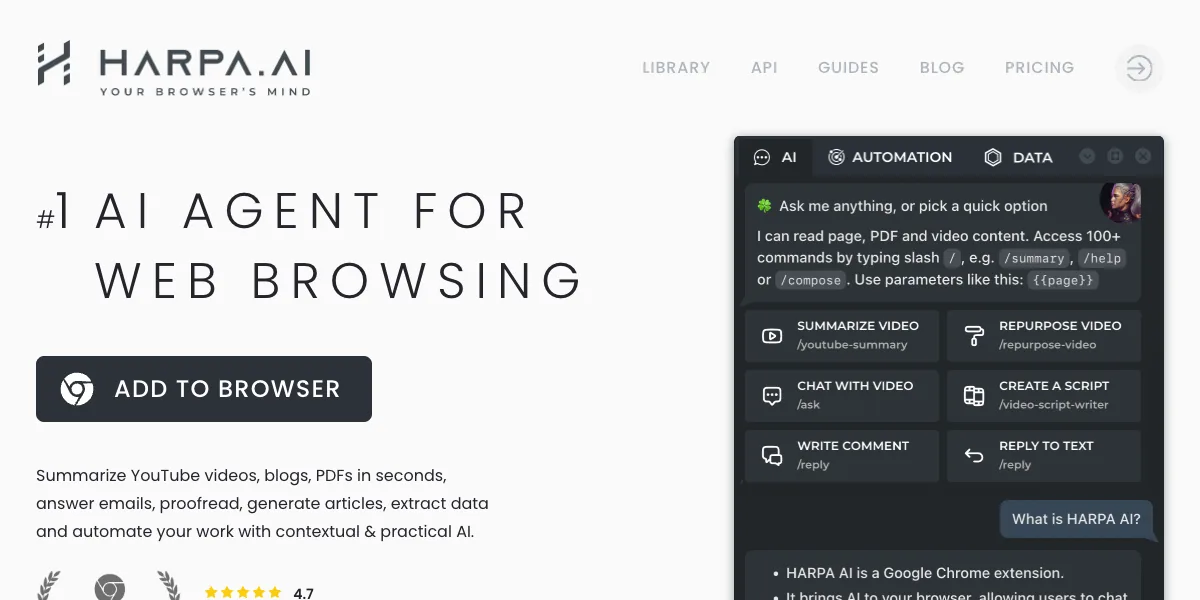
対応:対応ブラウザの拡張機能
アプリ料金:S1は月換算14.3ユーロ〜(年払い)/Xの買い切りは238ユーロ。無料の試用枠あり。 公式の料金・提供条件
HARPA AIは、閲覧中のページを参照しながら要約や文章の書き換えなどを行うブラウザ拡張です。OpenAIのAPI接続に対応しています。
長い製品紹介ページから、料金・対応OS・利用上の制限を抜き出すときに使えます。英語のページを日本語のメモにまとめることもできます。料金や数値は、元のページと照合してください。
APIクレジットを使う場合は、OpenAIのAPI接続を選びます。WebセッションやHARPA側のAIとは請求先が異なります。長いページ全体を送ると、その分だけAPIで処理する文章量が増えます。
音声入力・文字起こし・読み上げに使う
4. Whispur|話した内容を、使っているアプリに入力
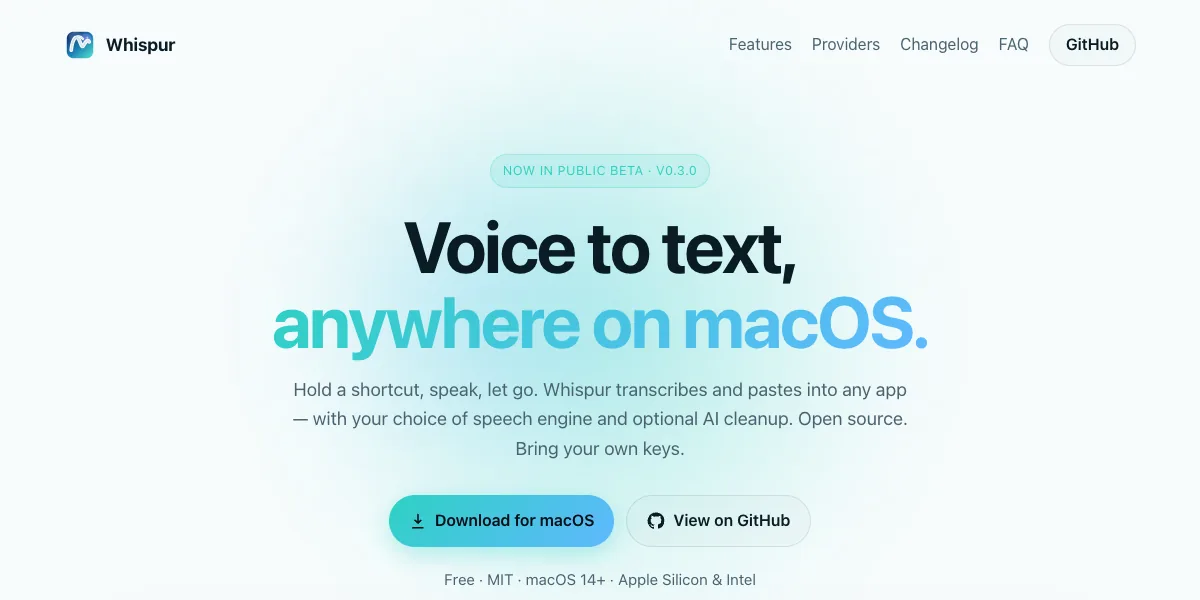
対応:Mac
アプリ料金:0円(無料・オープンソース、公開ベータ)。 公式の料金・提供条件
Whispurは、ショートカットを押して話すと、文字起こしした内容を入力先に貼り付ける音声入力アプリです。OpenAIによる文字起こしに加え、認識した文章の句読点や文体をAIで整える機能もあります。
メールの下書き、日報、記事のアイデア出しなど、「内容は頭にあるけれど、入力に時間がかかる」作業に向いています。数十秒のメモを話し、入力結果が意図した内容になっているか確認してみてください。
標準のApple音声認識は端末内で動く別の選択肢です。APIクレジットを使うなら、文字起こしや文章整形の提供元としてOpenAIを設定します。
5. MacWhisper|録音から文字起こしし、要点や議事録を作る
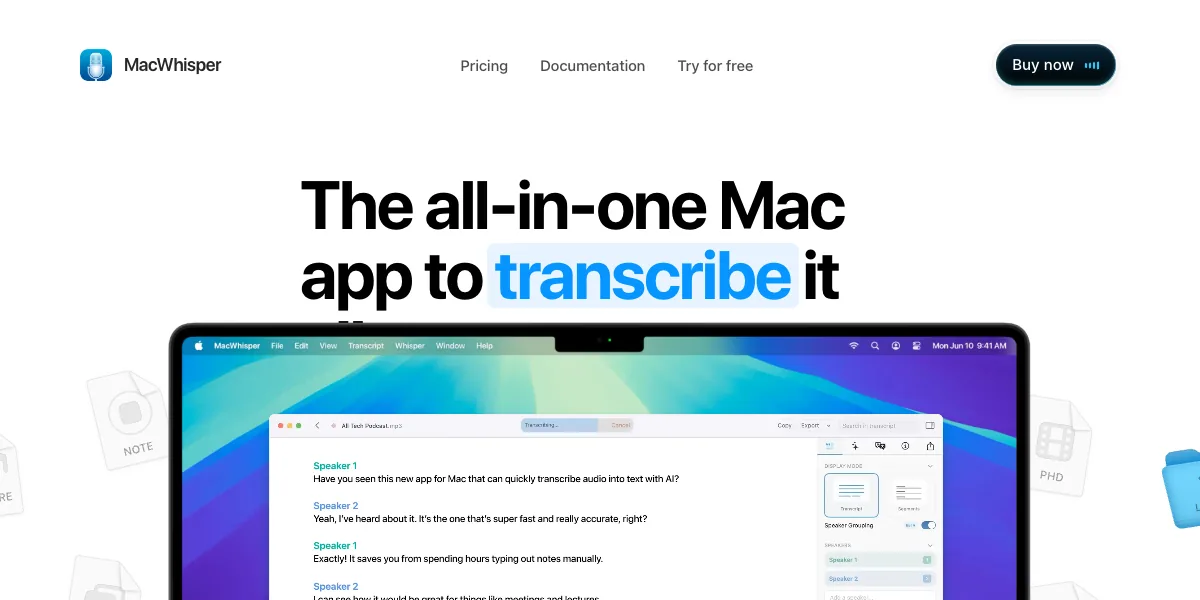
対応:Mac
アプリ料金:無料版あり/Proは買い切り64ユーロ。 公式の料金・提供条件
MacWhisperは、音声・動画ファイルの文字起こしを中心に、字幕出力や文字起こし後のAI処理に対応したアプリです。自分のOpenAI APIキーを登録し、文字起こし結果に質問したり、プロンプトで整理したりできます。
収録した解説動画から記事の構成を考えたり、打ち合わせの記録から決定事項を抜き出したりするときに使えます。「決定事項・未決事項・次に行うことに分けて」と依頼すれば、議事録の下書きになります。
端末内のモデルで文字起こしする処理自体は、OpenAI APIを使いません。OpenAIに接続するAI処理の部分がAPI利用です。Proとの機能差を確認して選びましょう。
6. Murmur|文章を読み上げて、耳で内容を確認
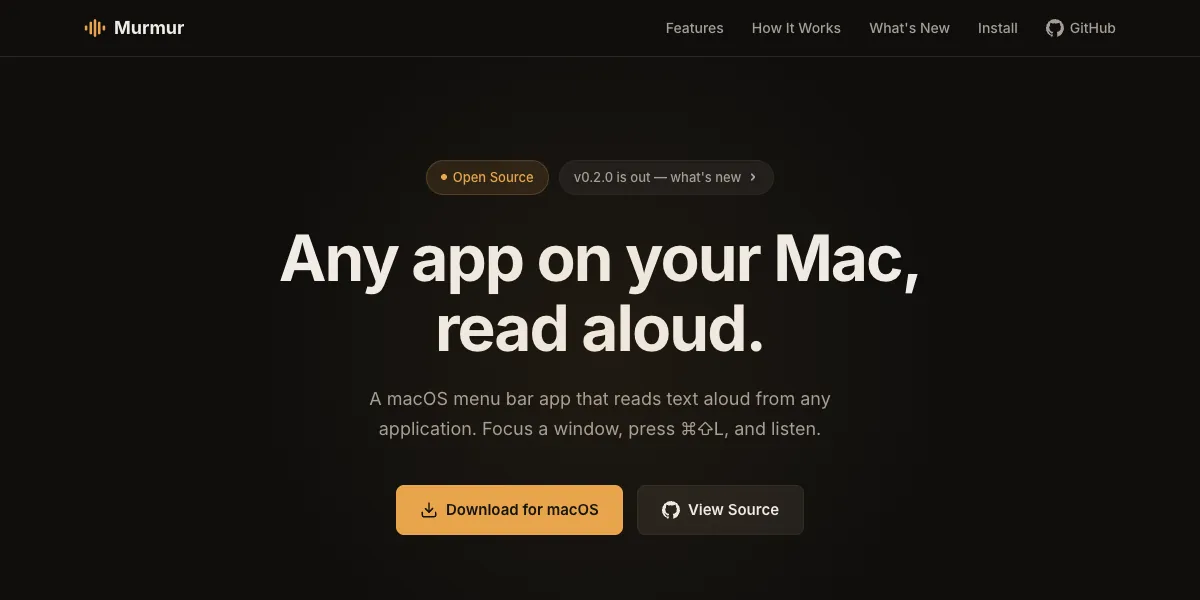
対応:Mac
アプリ料金:0円(無料・オープンソース)。 公式の料金・提供条件
Murmurは、画面上の文章やクリップボードのテキストを読み上げるアプリです。Macのシステム音声に加えて、自分のOpenAI APIキーで音声合成を使えます。
書いた記事やメールを読み上げてもらえば、同じ言い回しの繰り返しや、長すぎる一文に気づくきっかけになります。画面を読む時間が取れないときに、記事を音声で聞く使い方もできます。
APIを利用するのはOpenAIの音声エンジンを選んだ場合です。読み上げる文章はOpenAIに送られるため、端末内だけで処理したい文章ではシステム音声を選べます。
画像生成をアプリから使う
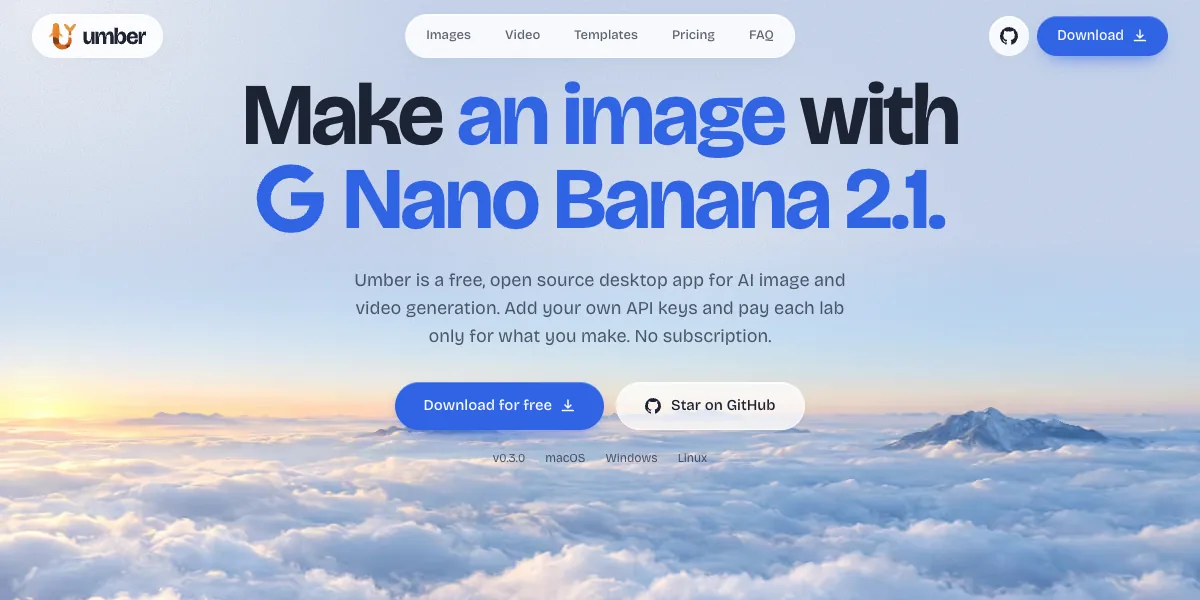
7. Umber|画像案を作って、プロンプトと一緒に管理
対応:Mac・Windows・Linux
アプリ料金:0円(無料・オープンソース)。 公式の料金・提供条件
Umberは、自分のAPIキーを使って画像を生成できるデスクトップアプリです。OpenAIの画像生成モデルに対応し、作った画像をプロンプトやモデルの情報と一緒にギャラリーで管理できます。
制作の下書きとして、たとえば次のような画像を作れます。
- ブログの挿絵やSNS用のビジュアル案
- プレゼン資料で使うイメージ
- 写真風・イラスト風など、表現の違いを比べるラフ案
同じテーマで、写真風・フラットなイラスト・紙のコラージュ風を比べると、制作の方向性を検討できます。
複数のAI提供会社に対応していますが、OpenAIのクレジットを使うなら、OpenAIのキーと画像モデルを選びます。ほかの提供会社の画像・動画生成料金まで賄えるわけではありません。
PDF・資料・自分のノートに使う
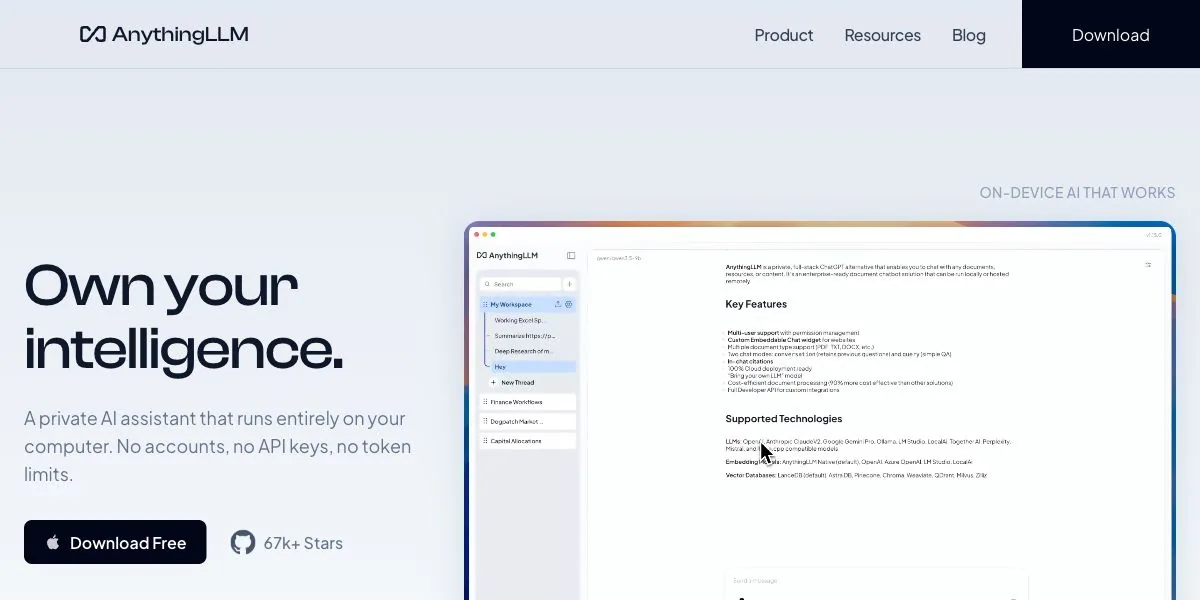
8. AnythingLLM Desktop|手元の資料を質問できる形にする
対応:Mac・Windows・Linux
アプリ料金:Desktop版は0円(無料)。 公式の料金・提供条件
AnythingLLMは、取り込んだ文書を参照して質問に答えるツールです。Desktop版ならサーバーを用意せずに始められます。回答に使うAIはOpenAIに設定できます。
資料を取り込むと、次のような質問や調べものに使えます。
- 製品マニュアルから、目的の操作方法を探す
- 過去の企画書に共通する提案を抜き出す
- 複数の資料から、特定のテーマに関係する箇所を探す
文書を検索するための処理と、回答を作るAIは別の設定です。資料を端末内に保管していても、OpenAIを回答に使うと質問や関連する文章はAPIに送信されます。文書内の数値や結論は、示された元の箇所でも確認してください。
公式サイト / Desktop版について / OpenAIの設定
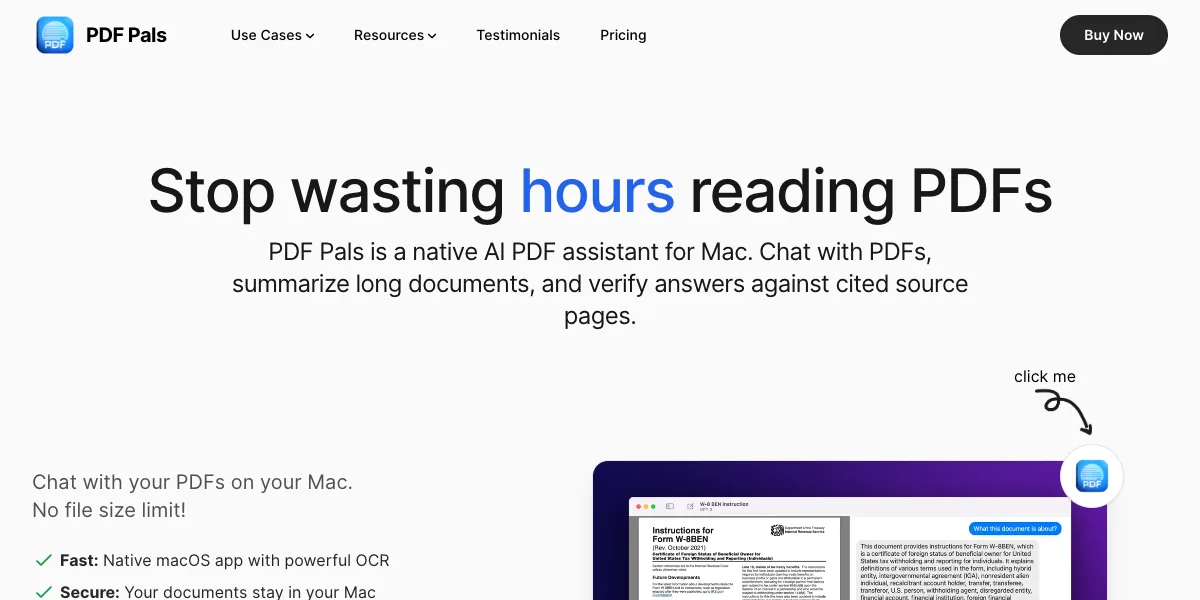
9. PDF Pals|PDFに質問して、根拠のページまで確認
対応:Mac
アプリ料金:買い切り59米ドル〜(Basic・Mac 1台、1年間の更新を含む)。無料試用あり。 公式の料金・提供条件
PDF Palsは、1つまたは複数のPDFに質問し、回答の参照元ページをたどれるMacアプリです。OpenAIなどのAPIキーを設定でき、スキャンPDF向けの文字認識にも対応しています。
製品仕様書を読みながら条件を探したり、長い資料から特定の項目を抜き出したりする用途に向いています。PDFが中心なら、汎用チャットよりも「回答から資料に戻る」作業を重視して選べます。
OpenAIを使ってPDFに質問すると、処理に必要なテキストがAPIへ送られます。PDF本体をMacに保存していても、質問に使う内容は端末の外へ出ます。
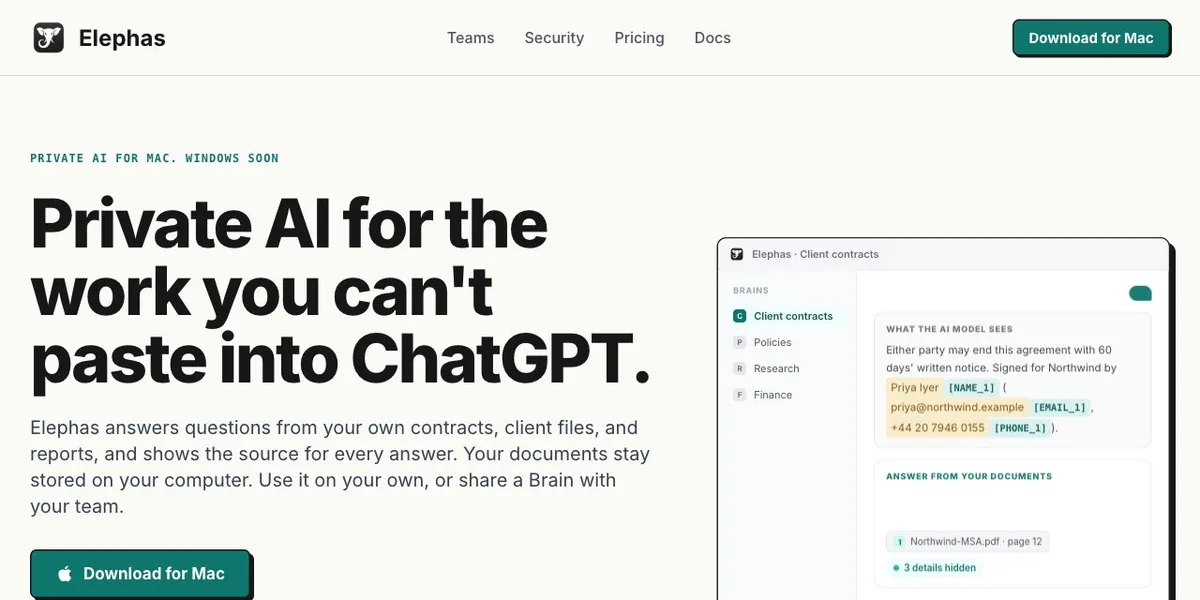
10. Elephas|複数形式の資料をまとめて探す
対応:Mac(Windows版は提供予定)
アプリ料金:月額19米ドル〜/年払い180米ドル〜(月換算15米ドル)。無料試用あり。 公式の料金・提供条件
Elephasは、PDF、Word、表計算、スライドなどの資料を「Brain」と呼ぶまとまりで整理し、出典を確認しながら質問できるアプリです。Personal・Professionalでは、自分のAPIキーを使えます。
案件ごとの仕様書や打ち合わせ資料をまとめておけば、「納品形式はどこに書いてあったか」と質問できます。PDFだけでなく、Wordや表計算ファイルもまとめて探したい人に向いています。
Elephas付属のAI利用枠と、OpenAIのAPIクレジットは別です。自分のキーを使っても、アプリ側のプラン料金は必要です。
公式サイト / AI提供元の設定 / 料金・BYOK対応プラン
11. Copilot for Obsidian|ノートを参照しながら考えを整理
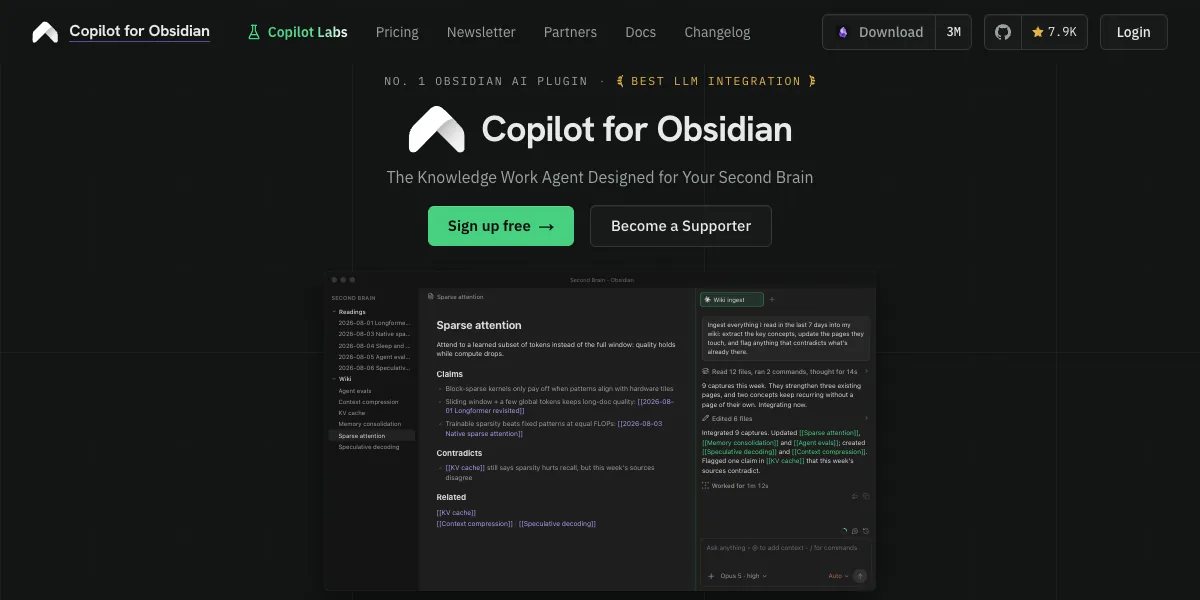
対応:Obsidianのプラグイン
プラグイン料金:自前キーの基本利用は0円/Plusは年額139.99米ドル〜(月換算約11.67米ドル)。 公式の料金・提供条件
Obsidianに書きためたノートを参照しながら、AIに相談できるプラグインです。OpenAIなどのAPIキーを設定して使えます。
読書メモから関連する考えを探したり、複数のアイデアを記事の構成にまとめたりできます。ノート検索用のMiyoなど、使う機能に応じた設定も必要なため、Obsidianに慣れている人向けです。
APIクレジットを使う場合は、OpenAIの自前キーを使う経路を選びます。ChatGPTへのログインやCodexを使う経路とは区別してください。
12. Text Generator for Obsidian|ノートから見出し・要約・下書きを作る
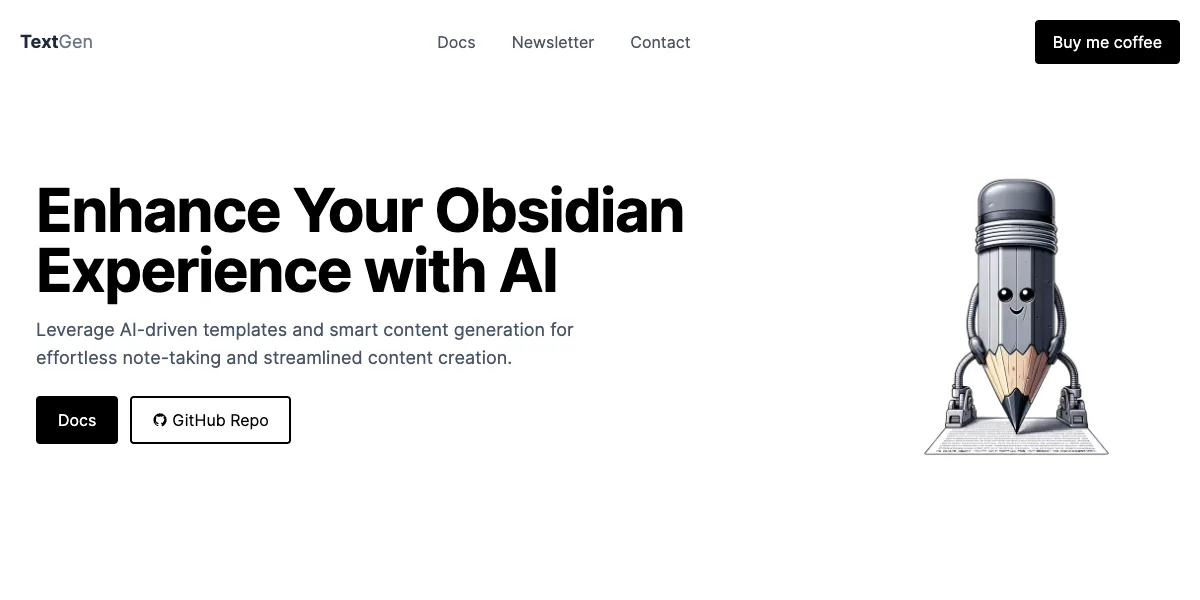
対応:Obsidianのプラグイン
プラグイン料金:0円(無料・オープンソース)。 公式の料金・提供条件
Text Generatorは、Obsidian内の情報をもとに、アイデア、タイトル、要約、アウトラインなどの文章を生成するプラグインです。OpenAIなどのAI提供元と、繰り返し使えるプロンプトのテンプレートに対応しています。
「メモを記事の見出しに整理する」「箇条書きから説明文の下書きを作る」など、ノートを書きながら文章を育てる用途に合います。決まった指示で要約や見出しを繰り返し作る人に向いています。
いつも使うアプリからAIを呼び出す
13. AI Actions|iPhone・MacのショートカットにAIを追加
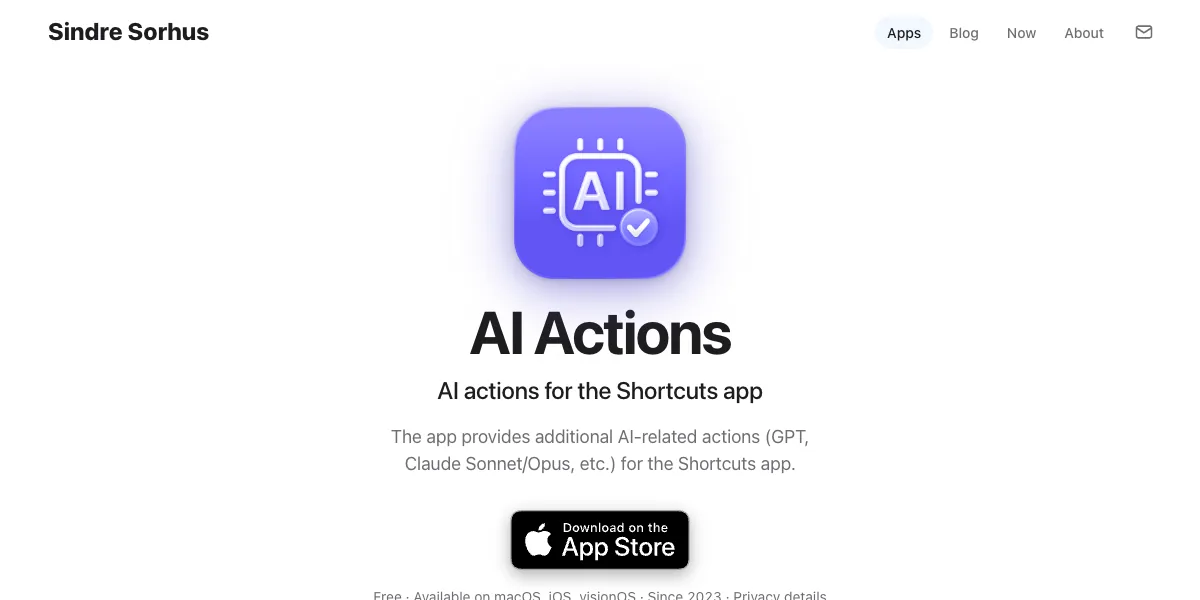
対応:Mac・iPhoneなどのショートカット
アプリ料金:0円(無料)。 公式の料金・提供条件
AI Actionsは、Appleの「ショートカット」アプリにAI用のアクションを追加します。OpenAIのAPIキーを登録して、文章をAIへ渡す処理をショートカットに組み込めます。
ショートカットを使ったことがある人なら、次のような処理をボタンから呼び出せます。
- コピーした文章を3行に要約
- 共有した英文を日本語に翻訳
- 入力したメモからチェックリストを作成
使う前に、入力・AIへの指示・結果の表示をショートカット上で組み合わせます。APIキーは、アプリ側のKeychain(Appleの認証情報を保存する仕組み)に保存されます。
14. PopClip+OpenAI Chat|選択した文章をその場で修正
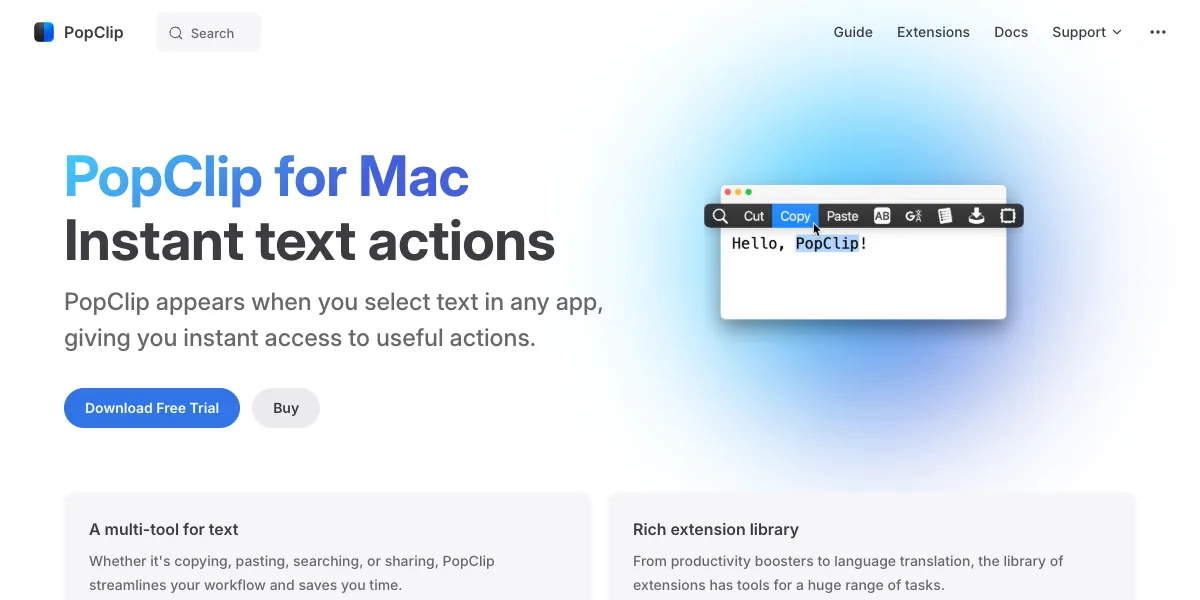
対応:Mac
アプリ料金:本体は買い切り2,100円〜(Standard・日本向け表示、2年間の更新を含む)。OpenAI Chat拡張は0円。試用あり。 公式の料金・提供条件
PopClipは、文章を選択したときに操作メニューを表示するアプリです。「OpenAI Chat」拡張を追加すると、選択した文章をOpenAIに送り、回答を追記・置換・コピーできます。
メールの文体を整える、長い説明を短くする、英語に翻訳するなど、選択範囲だけを処理する用途に向いています。毎回チャット画面へ移動して貼り付ける手間を減らせるのが特徴です。
最初は元の文章を置き換えず、結果をコピーまたは追記する設定で使うと、修正前後を比べやすくなります。
15. FridayGPT|文章編集と音声入力をMacにまとめる
対応:Mac
アプリ料金:買い切り39米ドル〜(Personal・Mac 1台、1年間の更新を含む)。 公式の料金・提供条件
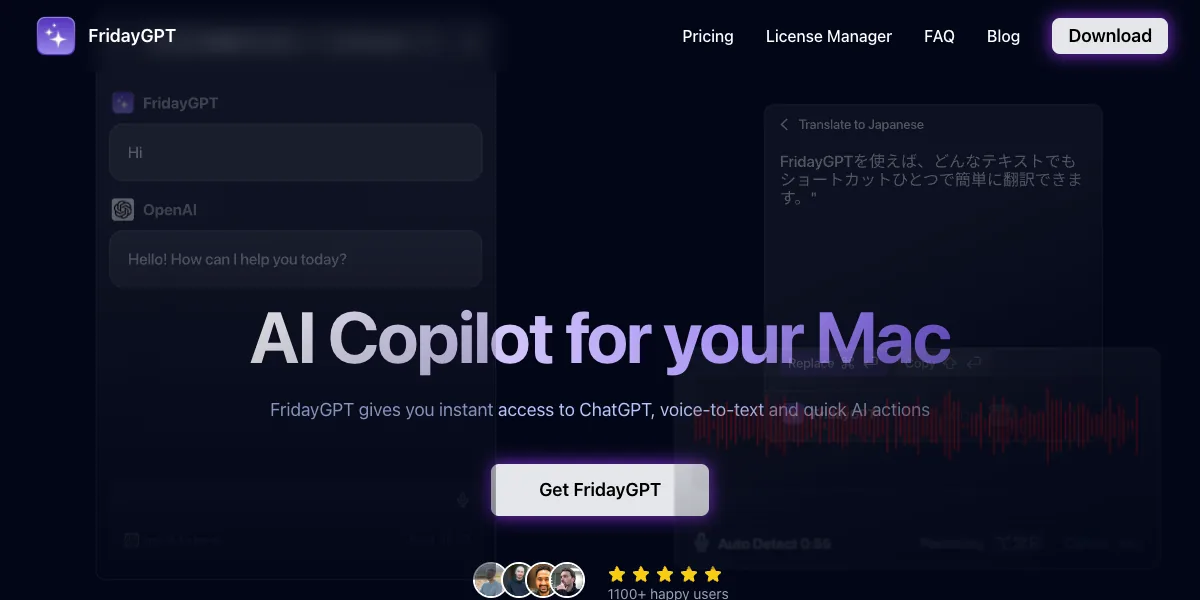
FridayGPTは、AIチャット、音声からの入力、短い操作で呼び出すAIアクションをまとめたMacアプリです。クラウドのAIには、自分のOpenAIなどのAPIキーを使います。
音声でメールの下書きを作り、そのまま文体を整える、といった使い方に向いています。入力と文章編集を1つのアプリで進められます。購入代金にAPI利用料金は含まれません。
16. Raycast AI|ランチャーから質問や定型処理を呼び出す
対応:Raycastの対応環境
アプリ料金:BYOKに必要なProは月額10米ドル〜/年額96米ドル〜(月換算8米ドル)。 公式の料金・提供条件
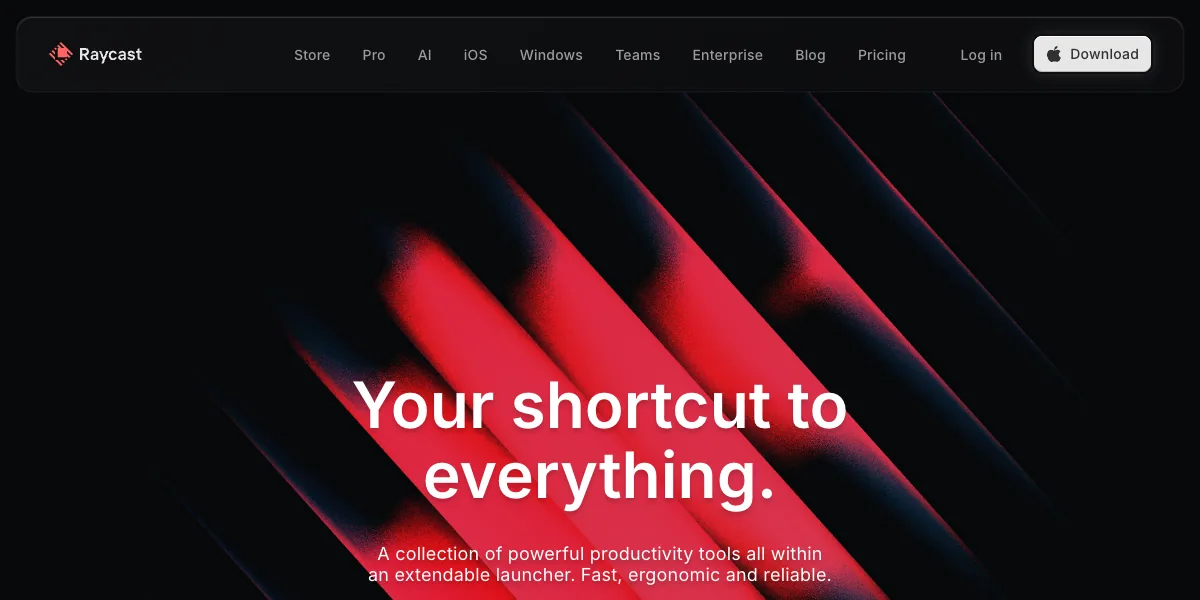
Raycastを日常的に使っている人なら、AIチャットやコマンドでも自分のOpenAI APIキーを使えます。短い質問や、繰り返し使う文章処理をランチャーから呼び出す用途に向いています。
自分のAPIキーを使うにはProが必要です。すでにRaycastを使っていて、別のアプリを開かずに質問や文章の修正をしたい人に向いています。
また、画像生成など一部の機能はRaycast側のAIクレジットを使います。OpenAIのキーを登録しても、すべての処理が同じ請求先になるわけではありません。
17. AlfredのOpenAIワークフロー|使い慣れた検索窓からAIに質問
対応:Mac
アプリ料金:ワークフローに必要なPowerpackは買い切り34英ポンド〜。 公式の料金・提供条件
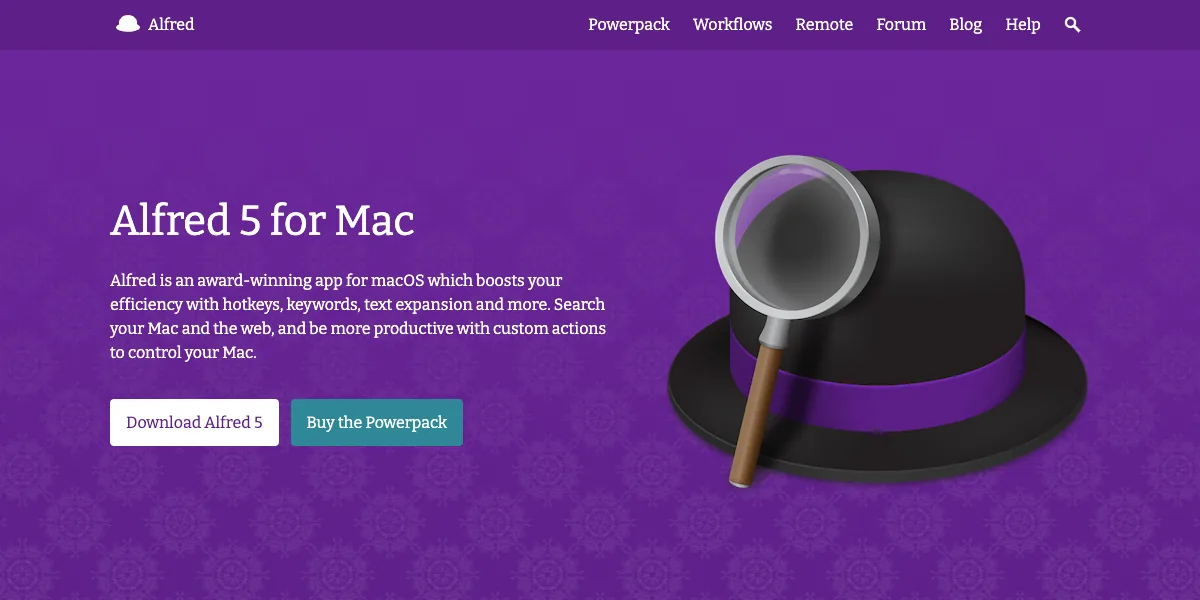
Alfredの公式ワークフローにも、OpenAIのAPIキーを設定して質問する機能があります。キーワードや選択テキストから呼び出し、会話の履歴を確認できます。
すでにAlfredを使っているなら、別の常駐アプリを増やさずに「用語を説明してもらう」「短い文章を言い換える」といった用途を追加できます。初めて導入する人は、Powerpackの費用も含めて比較しましょう。
ChatGPTとは別のチャット環境を持つ
質問への回答、要約、文章の下書きといった用途は、普段のChatGPTでもこなせます。API対応のチャットアプリは、もう一つの作業用チャットを持ち、用途・会話・指示を分けて管理したいときに向いています。
たとえば、次のように使い分けられます。
- 仕事と私用を分ける:日常の相談はChatGPTに残し、仕事の要約や下書きはChatboxで扱う
- 案件ごとの会話と指示を管理する:TypingMindなどで、顧客別のプロジェクトに文体の指示や会話をまとめる
- ChatGPTの上限に達したときの作業先にする:API側に残高と利用枠があれば、下書きや文章の修正をAPIアプリで進める
3つ目は、ChatGPTの上限を増やすのではなく、API側の別の利用枠を使う方法です。APIにもモデルごとの回数・処理量の上限があり、料金はAPI側に発生します。クレジットの適用条件とAPIの利用上限を確認してください。
使えるモデルや検索・ファイル読み取りなどの機能は、アプリごとに異なります。普段のChatGPTで足りているなら、チャットアプリを増やす必要はありません。翻訳や音声入力など、別の作業を楽にするアプリから試す方法もあります。
18. Chatbox AI|仕事と私用のチャットを分ける
対応:デスクトップ・モバイル・Web
アプリ料金:自前キーの基本利用は0円/AI利用枠付きプランは月額3.99米ドル〜(自前キーとは別枠)。 公式の料金・提供条件
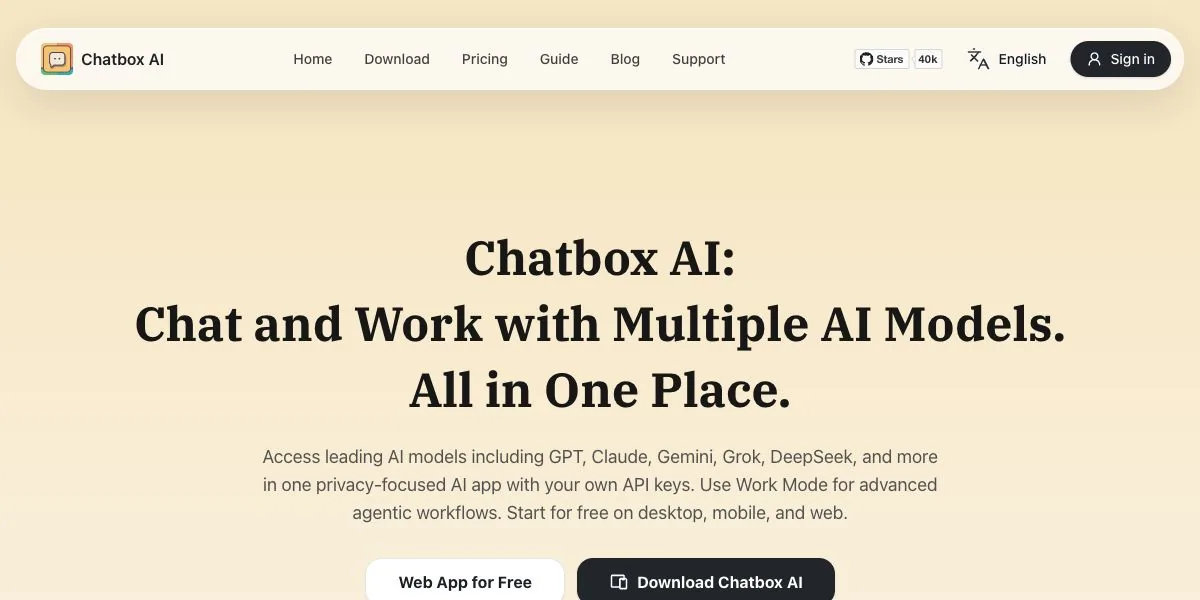
Chatbox AIは、自分のAPIキーを使って複数のAIモデルと会話できるアプリです。ファイルや画像への質問、会話の整理などにも対応しています。
私用の相談はChatGPTに残し、仕事の要約や下書きをChatboxで扱う、といった分け方に向いています。APIクレジットを使うときは、Chatbox付属のAIではなく、自分のOpenAI APIキーを設定します。
19. Cherry Studio|用途別のアシスタントや資料をまとめる
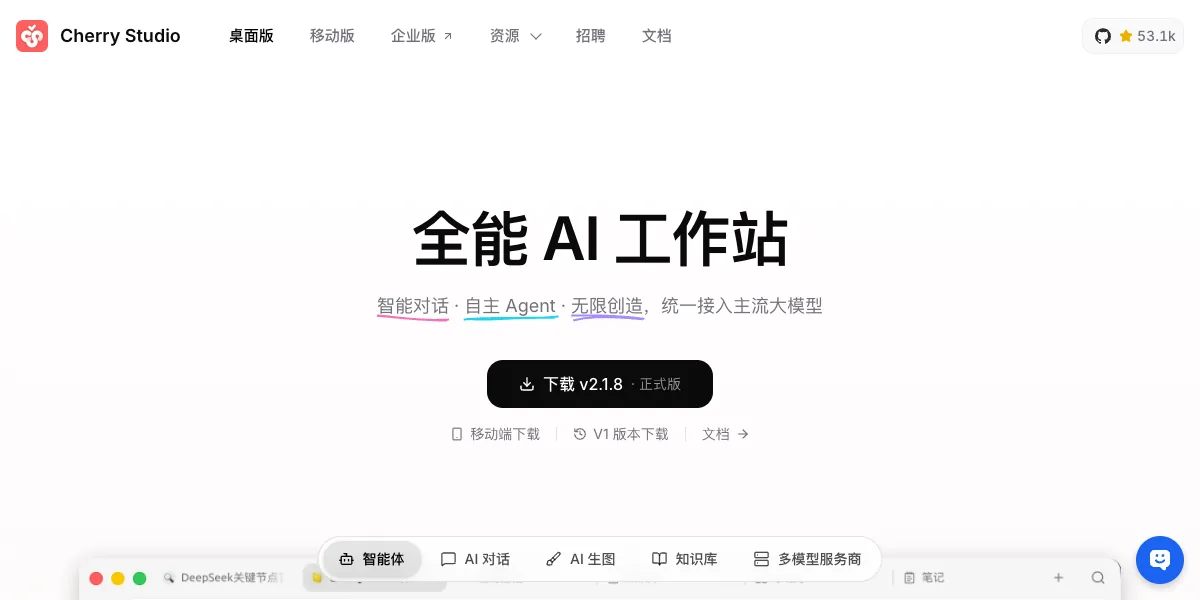
対応:Windows・Mac・Linuxなど
アプリ料金:デスクトップ版は0円(無料・オープンソース)。 公式の料金・提供条件
Cherry Studioは、用途別のAIアシスタントと、参照資料をまとめるナレッジベースを備えたアプリです。プロバイダー設定のOpenAIに、自分のAPIキーを登録できます。
「記事の校正」「商品説明の下書き」「英訳」など、作業ごとにアシスタントを分けて使えます。用途別に依頼先を決めておきたい人に向いています。最初は1つのアシスタントを設定し、必要に応じて資料を追加すると始めやすくなります。
20. Jan|ローカルAIとオンラインAIを使い分ける
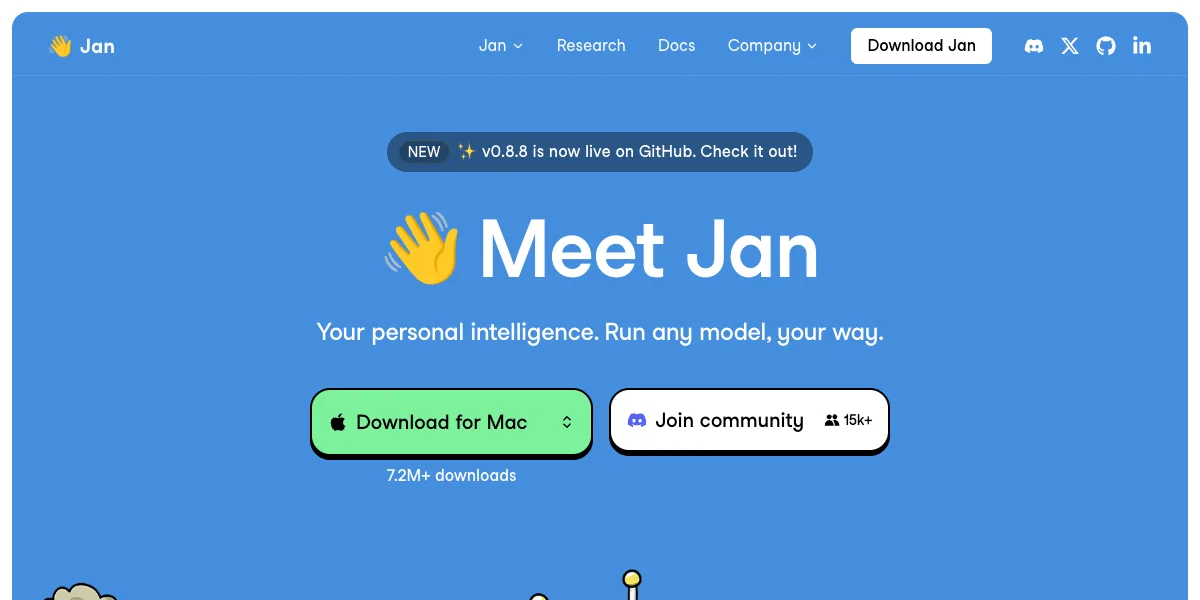
対応:デスクトップ
アプリ料金:0円(無料・オープンソース)。 公式の料金・提供条件
Janは、端末で動かすモデルと、OpenAIなどのオンラインモデルを選べるAIアプリです。自分のPC上のAIも試しつつ、必要なときにOpenAIを使いたい人に向いています。
同じ質問をローカルモデルとOpenAIで試して、回答の違いを見比べる使い道もあります。ローカルモデルを動かした分はOpenAIのAPIクレジットを消費しません。APIを使う目的なら、OpenAIの接続を設定してください。
21. TypingMind|会話・プロンプト・案件を整理して使う
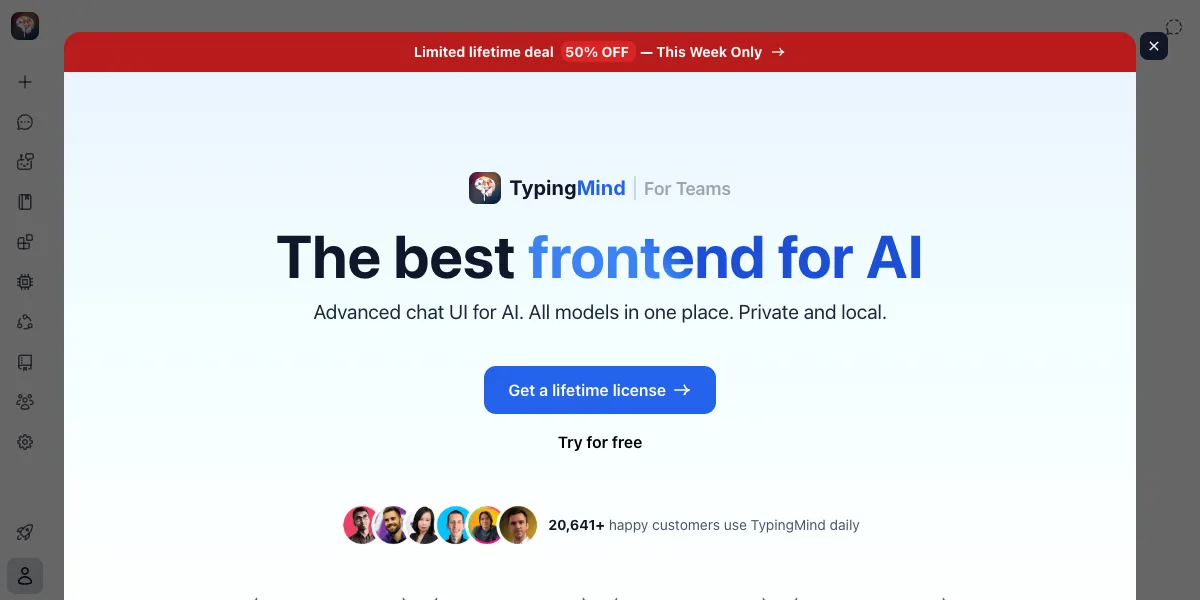
対応:Web
アプリ料金:買い切り39米ドル〜(Standard)。 公式の料金・提供条件
TypingMindは、APIキーを使ってAIと会話するための多機能な画面です。プロジェクト、タグ、プロンプト、複数モデルの会話などを管理できます。
A社の記事とB社の商品説明を別のプロジェクトに分け、案件ごとの文体や定型の指示を管理する使い方に向いています。会話を案件別にまとめておけば、別の仕事のやり取りに埋もれず、後から探せます。
ライセンスとAPI利用料金は別です。外部検索などのプラグインには、さらに別のサービス設定や費用が必要になる場合があります。
22. Byokey|iPhoneからAPIの利用量を見ながらチャット
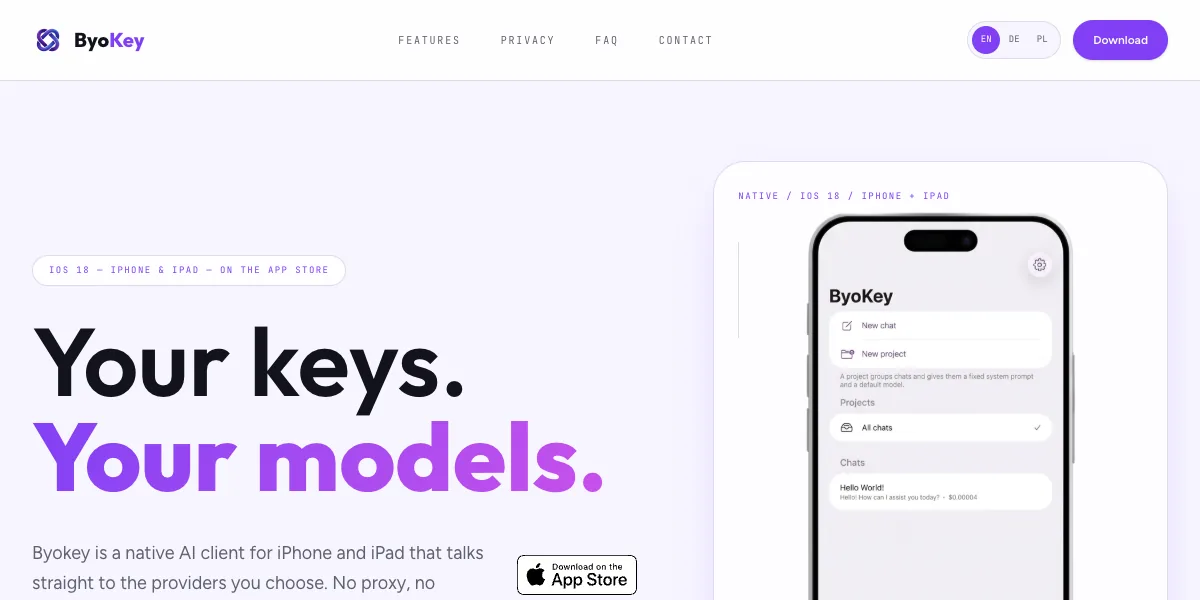
対応:iPhone・iPad
アプリ料金:0円(無料)。 公式の料金・提供条件
Byokeyは、自分のOpenAIなどのAPIキーでチャットできるiPhone向けアプリです。トークン数や料金の表示があり、APIがどのように使われるかを把握しながら試せます。iPadではiPhoneアプリとして動作します。
移動中に思いついた仕事のメモや短い英文の修正を、私用のChatGPTと分けて扱いたいときに使えます。アプリの利用量表示を目安にしつつ、料金の確定額はOpenAI側で確認してください。
23. BoltAI|Mac上の文章・画像・資料をまとめて扱う
対応:Mac中心
アプリ料金:買い切り79米ドル〜(Essential・Mac 1台、1年間の更新を含む)。無料試用あり。 公式の料金・提供条件
BoltAIは、OpenAIなどのAIを1つのMacアプリで使えるクライアントです。プロジェクトや会話の管理、資料・画像への質問、ショートカットからの呼び出しなどに対応しています。
制作中の資料やスクリーンショットを添えて、説明文の下書きや改善案を相談できます。Macで進めている仕事の会話を1つのアプリにまとめたい人に向いています。画像を送るときは、画像入力に対応したモデルを選びます。
24. MindMac|定型プロンプトと会話をMacで使う
対応:Mac
アプリ料金:基本機能は0円/買い切り29米ドル〜(Basic・Mac 1台、1年間の更新を含む)。 公式の料金・提供条件
MindMacは、OpenAIのAPIキーを使うMac向けチャットアプリです。プロンプトのテンプレートや、別のアプリから文章を生成するインライン機能があります。
メールの文体調整や文章の校正など、同じ指示を繰り返し使う仕事に向いています。定型のプロンプトを用意すれば、毎回指示を書き直す手間を減らせます。使いたいモデルや設定項目がある場合は、試用中に対応状況を確認してください。
表計算・WordPress・創作に使う
25. Easy GPT for Sheets|セルの文章を翻訳・整形する
対応:Google Sheets
アドオン料金:0円(無料)。 公式の料金・提供条件
Easy GPT for Sheetsは、自分のOpenAI APIキーを使って、スプレッドシート内で文章生成や処理を行うアドオンです。API料金はOpenAI側に発生します。
商品説明の短縮、文章の翻訳、見出し案の作成など、行ごとに似た処理をする用途に向いています。いきなり大量の行に適用せず、まず数行で出力の形式と利用額を確認しましょう。
公式掲載のモデル一覧には古いモデル名も残っています。最新モデルを使いたい場合は、導入後に選べるモデルを確認してください。
Google Workspace Marketplaceの公式掲載
26. SheetsAI|表の中で文章の分類・要約を行う
対応:Google Sheets
アドオン料金:0円(無料・オープンソース)。 公式の料金・提供条件
ここで紹介するSheetsAIは、Cenva Labs LLCが提供するアドオンです。自分のOpenAI APIキーを使う方式で、サービス独自のクレジット購入は不要と案内されています。
同じ処理を複数の行に適用したいときに使えます。
- アンケートの自由記述をテーマ別に分類
- 商品データから説明文の下書きを作成
- キーワード一覧を用途別に分類
似た名前のサービスと混同しないよう、導入時は提供元も確認してください。
分類する場合は、使うカテゴリ名と出力形式を指示に含めておくと、行ごとの結果を見比べやすくなります。
27. AI Engine|WordPressの執筆やチャットボットに使う
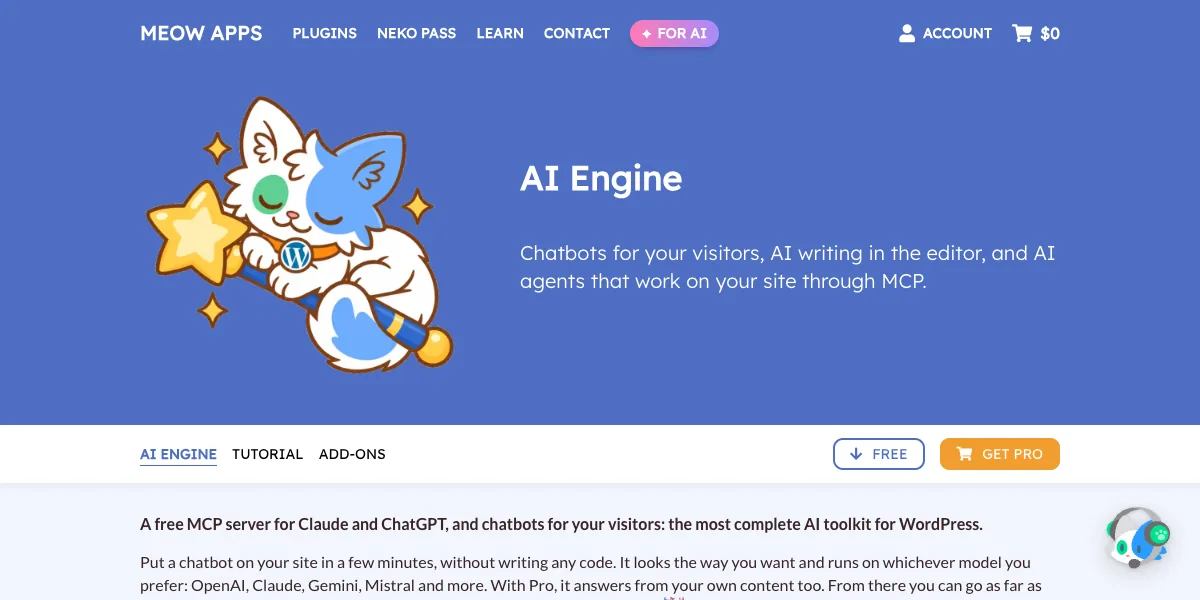
対応:WordPress
プラグイン料金:無料版あり/Proは年額59米ドル〜(1サイト)。 公式の料金・提供条件
AI Engineは、WordPressの編集画面でのAI支援や、訪問者向けチャットボットなどを追加するプラグインです。自分のOpenAI APIキーを使い、AI提供元へ直接リクエストする構成が案内されています。
記事の文章を整える、タイトル案を考える、サイトの問い合わせ案内を補助する、といった用途があります。自分のサイトの記事・資料を参照して回答するKnowledge機能は、Pro向けです。
まずは管理画面内の執筆補助から試すと、利用量を把握しやすくなります。公開チャットボットでは訪問者の利用分も自分のAPIに請求されるため、公開前に利用制限を設定しましょう。
28. AI Puffer|WordPressで文章生成やAIフォームを使う
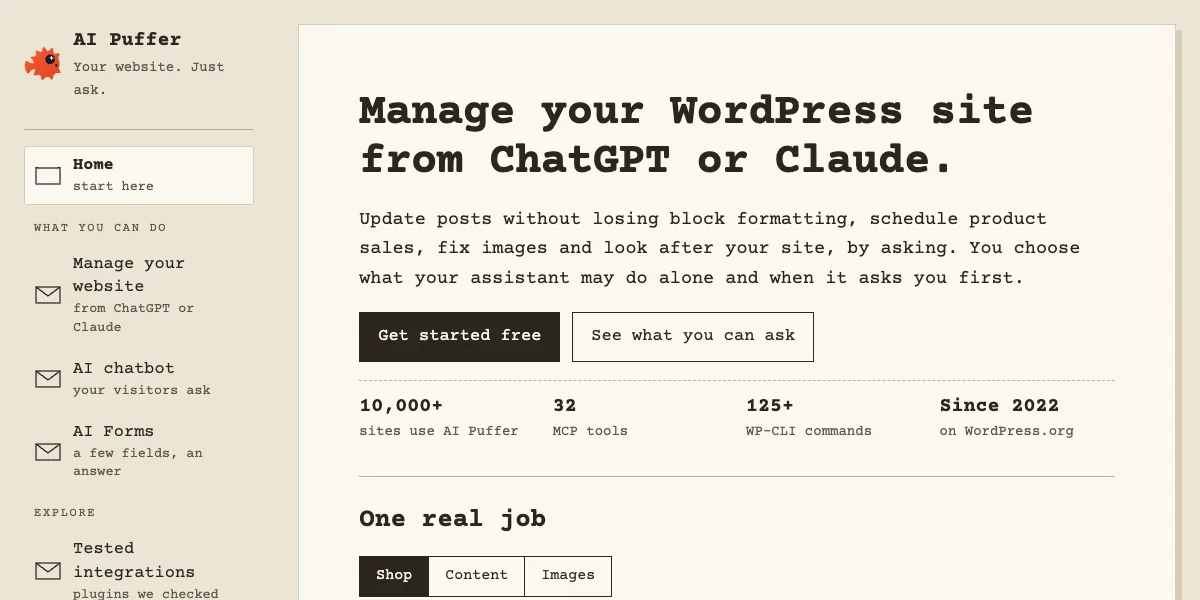
対応:WordPress
プラグイン料金:無料版あり/Proは月額9.99米ドル〜(1サイト)。 公式の料金・提供条件
AI Pufferは、旧AI Powerにあたるプラグインです。文章作成、チャットボット、AIフォーム、画像生成などの機能があり、自分のOpenAI APIキーを設定できます。
入力された条件から文章の下書きを作るフォームや、管理画面での記事作成に使えます。AI Engineと用途が重なるため、両方を導入する前に、必要なフォームや執筆機能を比較してください。
プラグイン独自のCloudクレジットと、OpenAIのAPIクレジットは別です。OpenAIの残高を使うときは、自分のOpenAI APIキーで接続します。
29. Novelcrafter|登場人物や設定を整理しながら物語を書く
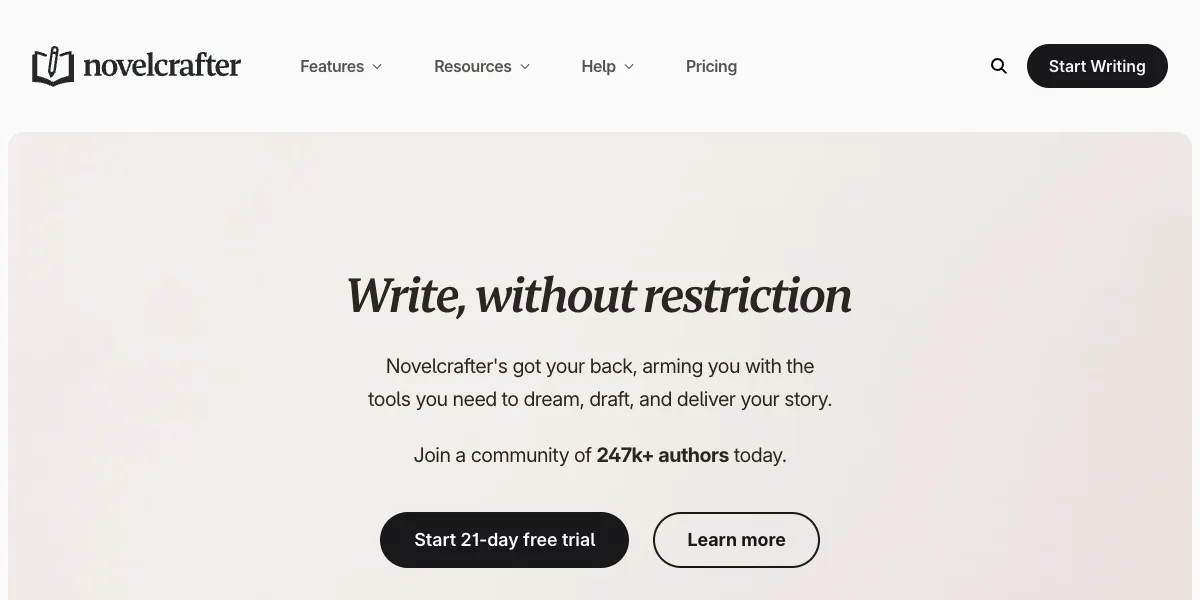
対応:Web
サービス料金:BYOK対応のHobbyistは月額8米ドル〜。AIチャットも使うArtisanは月額14米ドル〜。 公式の料金・提供条件
Novelcrafterは、小説や物語を書くためのサービスです。登場人物、場所、世界観などを整理する機能と、AIによる執筆支援を組み合わせられます。OpenAIへの接続も用意されています。
キャラクターの設定を踏まえた場面の案出しや、シーンの要約に使えます。登場人物や世界観を管理しながら、物語の展開を相談したい人に向いています。
最も安いScribeプランはBYOKに対応していません。AIを使うならHobbyist以上、チャット機能まで必要ならArtisan以上という違いがあります。
慣れてきたら、自動化や専用アシスタントにも使える
フォームの回答を分類する、資料から専用の案内役を作るなど、決まった作業を繰り返すなら自動化ツールも使えます。アプリ同士の接続や、処理の順番を組み立てる設定が必要です。
30. n8n|複数のアプリをつないで定型作業を自動化
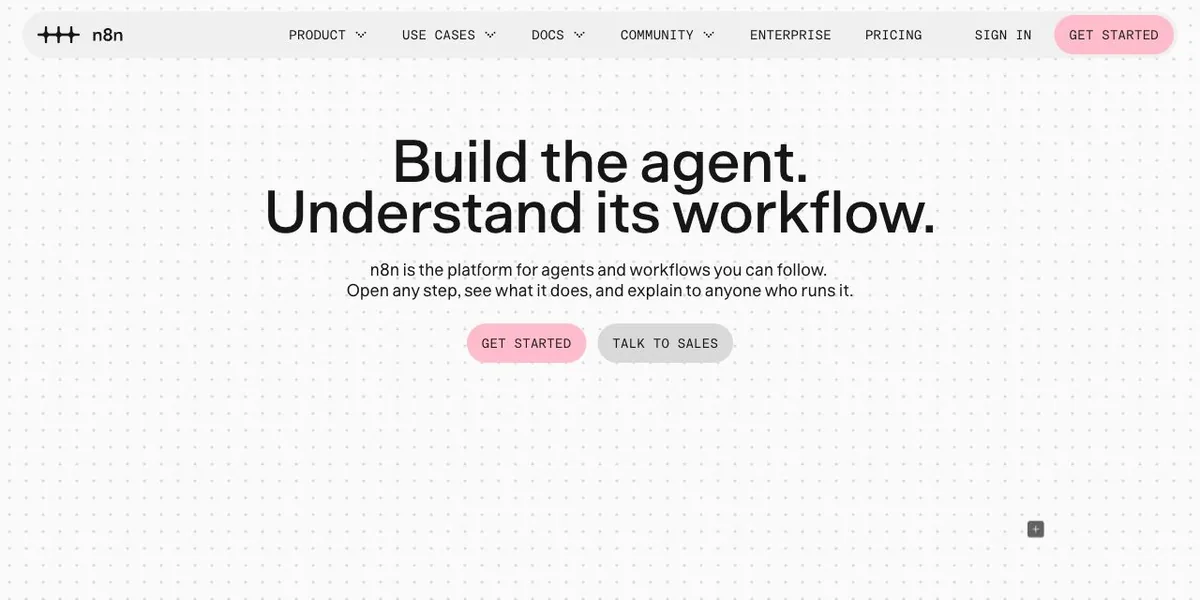
対応:クラウド版・自分で運用する環境
サービス料金:Cloudは月換算20ユーロ〜(Starter・年払い)。Community版のソフトは0円、サーバーの管理・運用費は別。 公式の料金・提供条件
n8nは、アプリ間の処理を組み合わせる自動化ツールです。OpenAIノードに自分のAPIキーを登録できます。
「フォームの回答を受け取る → 内容を分類する → 一覧表に保存する」といった流れにAIを組み込めます。最初は保存や下書きまでを自動化し、送信・公開の前に内容を確認する工程を残しましょう。
n8n側のGatewayクレジットを使う方法もありますが、OpenAIの残高を使う場合は自分のOpenAI認証情報を選びます。ワークフローの実行料金は別です。
31. Make|画面上でアプリ同士の処理をつなぐ
対応:Web
サービス料金:無料プランあり/Coreは月換算9米ドル〜(年払い・月10,000クレジット)。 公式の料金・提供条件
Makeは、アプリの処理を画面上でつないで「シナリオ」を作るサービスです。OpenAIの接続にAPIキーを設定し、文章の生成や整理などを組み込めます。
商品情報の追加をきっかけに説明文の下書きを作る、届いた回答を分類して一覧にする、といった自動化に使えます。サーバーを自分で管理せず、Web画面で処理の流れを作りたい人に向いています。
APIキー不要のAI機能もありますが、それは別の利用方法です。OpenAIへの接続と、Makeが数える実行クレジットの両方を確認しましょう。
32. Zapier|他のアプリをきっかけに文章処理を実行
対応:Web
サービス料金:無料プランあり/Professionalは月換算19.99米ドル〜(年払い)。 公式の料金・提供条件
Zapierの「ChatGPT (OpenAI)」連携では、自分のAPIキーを使って要約、分類、情報抽出、文章生成などを行えます。
フォームの回答を要約したり、返信の下書きを作ったりできます。複数の処理をつなぐ場合は、必要なステップ数が契約プランに含まれるか確認してください。
Zapier自身のAI機能やチャットボット用プランと、OpenAI連携は分けて考えます。API料金をクレジットで賄えても、Zapierのタスク枠が無制限になるわけではありません。
33. Dify|資料を参照する専用のAIアプリを作る
対応:クラウド版・自分で運用する環境
サービス料金:CloudのSandboxは無料/Professionalは年額590米ドル〜。 公式の料金・提供条件
Difyは、資料を使うチャットボットや、処理の流れを組み合わせたAIアプリを作るサービスです。モデルプロバイダーの設定から自分のキーを登録し、OpenAIを接続できます。
「よくある質問を参照する案内用AI」「自分のチェック項目に沿って文章を整理するツール」など、同じ用途で繰り返し使う専用画面が欲しくなったときに向いています。
クラウド版ならサーバーの準備を省けますが、アプリの設計や資料の登録は必要です。Dify付属のAIクレジットと自前キーは併用できるため、利用の優先順位も確認してください。
公式ドキュメント / モデルと自前キーの設定 / 料金
34. Home Assistant|スマートホームに会話で指示する
対応:Home Assistant環境
費用:ソフトウェアは0円。動かす機器・運用費とAPI料金は別。 公式の料金・提供条件
Home AssistantのOpenAI連携では、APIキーを使った会話エージェントを追加できます。許可した機器の状態を確認したり、操作したりする機能があります。
Home Assistantを使っている人なら、照明の状態を尋ねたり、部屋の機器に会話で指示したりできます。既存のスマートホームに、会話による操作を加えたい人向けです。
AIに操作を許可する機器は選べます。まずは照明など、結果を確認しやすい対象に絞って試すとよいでしょう。
初めて使うときの手順
使いたいアプリの対応OSと料金を確認したら、次の順に設定します。
クレジットの付与先と有効期限を確認する
OpenAIのAPI管理画面で、残高がある組織を選びます。ChatGPT特典の対象者でも、受け取り・組織の連携が必要です。公式の受け取り手順を確認してください。
その組織のプロジェクトでAPIキーを作る
アプリ名がわかる名前を付けて発行します。キーはパスワードと同じように扱い、公開ページ、共有する文章、スクリーンショットに入れないようにします。
アプリの接続先にOpenAIを選ぶ
APIキーを所定の設定欄に登録し、対応しているモデルを選びます。「OpenAI互換」や別のAI提供会社を選んでいないかも確認します。一般のチャット入力欄にキーを送る必要はありません。
短い文章・短い音声・画像1枚から試す
最初は小さな処理を1回だけ実行します。翻訳なら1段落、音声入力なら数十秒など、結果を自分で確認できる量が目安です。
OpenAI側で利用状況を確認する
アプリの推定金額だけでなく、OpenAIのUsage画面と残高を確認します。短い入力の結果と費用を確かめてから、使う量を増やします。
迷ったら、この3つの使い方から試す
Whispurで音声入力し、PopClipで文章を整え、Murmurで読み上げて確認できます。入力に時間がかかるならWhispur、書いた文章の見直しならPopClipやMurmurから試せます。
整えるときの指示例:「意味と事実関係は変えず、重複する表現だけ整理してください。判断できない箇所はそのまま残してください」
EasydictやImmersive Translateで海外の公式情報を読み、必要な部分をメモにします。手元のPDFから情報を探すときは、AnythingLLMやPDF Palsに質問できます。
質問例:「この資料に書かれている対象者、制限、利用条件を整理してください。記載のない点は推測せず、不明としてください」
Umberで同じ題材を写真風・イラスト風などに描き分け、ラフ案を比較できます。色や構図を見比べて、制作の方向性を決める使い方です。
指示例:「静かな書斎をテーマに、余白の多い横長のイラスト。落ち着いた青とアイボリーを使い、文字は入れないでください」
APIクレジット活用でよくある疑問
- 無料クレジットを使い切ったら、自動的に止まりますか?
ChatGPT特典の無料分を使い切っても、購入済みのAPIクレジットがあれば利用が続きます。残高がなければリクエストは失敗します。
追加出費を避けたい場合は、購入済み残高と自動チャージの設定を確認してください。未使用の特典クレジットは期限を過ぎると失効します。残高・期限の公式説明で確認できます。
- 自分のAPIキーを使えば、入力した内容は端末から出ませんか?
OpenAI APIで処理する文章・音声・画像などは、OpenAIに送られます。アプリによっては運営会社のサーバーも経由するため、機密情報を扱う前に送信経路やデータの扱いを確認してください。
- APIキーを設定したのに動かないときは?
次の3点を確認してください。
- クレジットがある組織で発行したAPIキーか
- 接続先にOpenAIを選んでいるか
- 選んだモデルを、アプリとAPIアカウントの両方で使えるか
確認後は短い文章で試します。エラーが続く場合は、アプリの更新状況と表示されたエラー内容を確認してください。
普段の作業を1つ選んで試す
入力に時間がかかるならWhispur、仕事用の会話を分けたいならチャットアプリの使い分けから選べます。短いメモや文章で一度使い、出力とAPIの利用額を確かめてください。