
Wixは、サーバー契約やコーディングを行わずにホームページやネットショップを作成できるWebサイト作成サービスです。
ブラウザ上でテンプレートやパーツを選び、文章・画像・ボタン・フォームなどを編集してサイトを作成できます。独自ドメイン、問い合わせフォーム、ブログ、ネットショップ、予約、決済なども同じ管理画面から扱えるため、専門的なWeb制作に慣れていない人でも始めやすいのが特徴です。
この記事でわかること
- Wixでできること
- 無料プランと有料プランの違い
- ホームページ作成の大まかな流れ
- Wixが向いている人・向いていない人
- WordPressと比べたときの考え方
Wixはコーディング不要でホームページを作れるサービス
Wix.comは、ホームページ作成、ホスティング、セキュリティ、ドメイン接続、フォーム、ブログ、EC機能などをまとめて管理できるオールインワン型のWebサイト作成サービスです。
HTMLやCSSを直接書かなくても、テンプレートやブロックを選んでサイトを作れます。小規模な店舗サイト、個人事業主のホームページ、ポートフォリオ、イベントページ、簡易的なECサイトなどを短期間で立ち上げたい場合に使いやすいサービスです。
Wixでできること
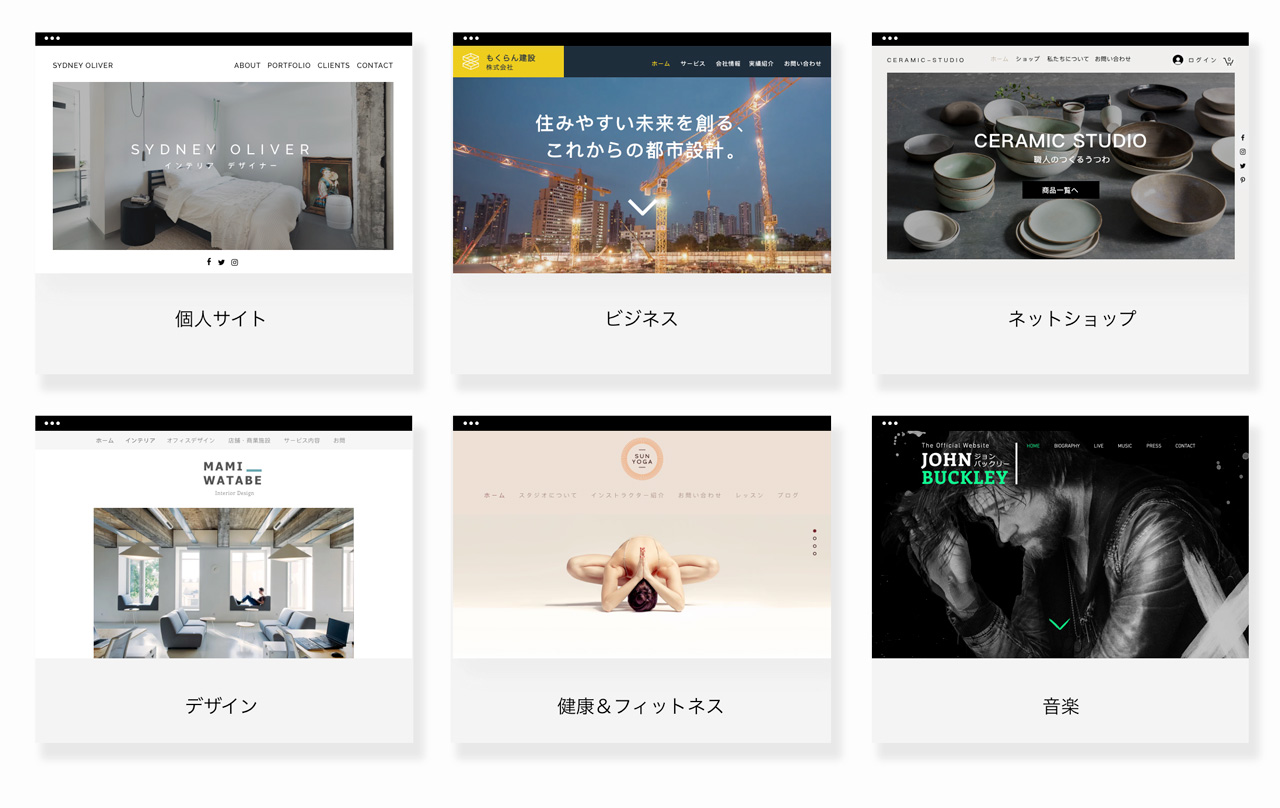
- テンプレートからホームページを作成
- 文章・画像・動画・ボタンなどをブラウザ上で編集
- スマートフォン表示を調整
- 問い合わせフォームやライブチャットを設置
- ブログ記事を投稿
- ネットショップ、予約、イベント管理などを追加
- 独自ドメインを接続
- SEO設定やアクセス解析を設定
Wixは「Web制作の専門知識がなくても、見た目を確認しながら編集できる」点が強みです。サーバーの契約やCMSの保守を自分で行う必要がなく、サイト作成から公開までをWix内で完結できます。
Wixの料金プランの考え方
Wixには無料プランと有料のプレミアムプランがあります。無料プランでもサイト作成はできますが、仕事用・店舗用・会社用のホームページとして使う場合は、基本的に有料プランを検討したほうがよいです。
- 無料プラン:試作・学習・個人利用向け
- パーソナル系プラン:独自ドメイン接続や広告非表示をしたい個人サイト向け
- ビジネス系プラン:オンライン決済、EC、予約などを使いたい事業者向け
- エンタープライズ系:大規模な運用や組織管理が必要な企業向け
無料プランと有料プランの違い
無料プランは、Wixを試すには便利です。ただし、Wixの広告が表示され、独自ドメインも使えません。仕事用のWebサイトでは、広告表示や無料URLが信頼性の面で不利になることがあります。
- 無料プランはWixの広告が表示される
- 無料プランでは独自ドメインを接続できない
- データ容量、管理機能、EC機能などに制限がある
個人の試作サイトであれば無料プランでも十分ですが、会社・店舗・フリーランスの名刺代わりに使うなら、少なくとも広告非表示と独自ドメイン接続ができる有料プランを選ぶのが無難です。
どのプランを選べばよい?
- 試すだけ:無料プラン
- 個人サイト・ポートフォリオ:独自ドメインと広告非表示ができるプラン
- 店舗・会社サイト:容量、フォーム、予約、運用人数を見て選ぶ
- ECサイト:オンライン決済や商品管理が使えるビジネス系プラン
Wixでホームページを作る大まかな流れ
ここからはWixでホームページを作る流れを紹介します。画面は旧UIのものを含みますが、基本的な考え方は現在でも大きく変わりません。
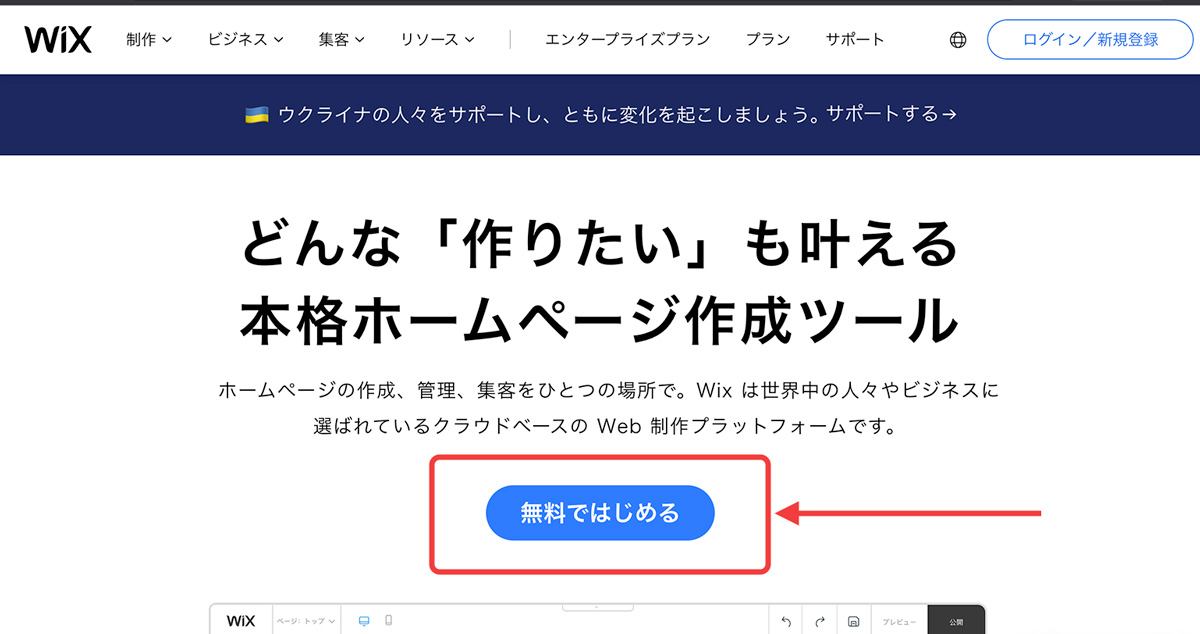
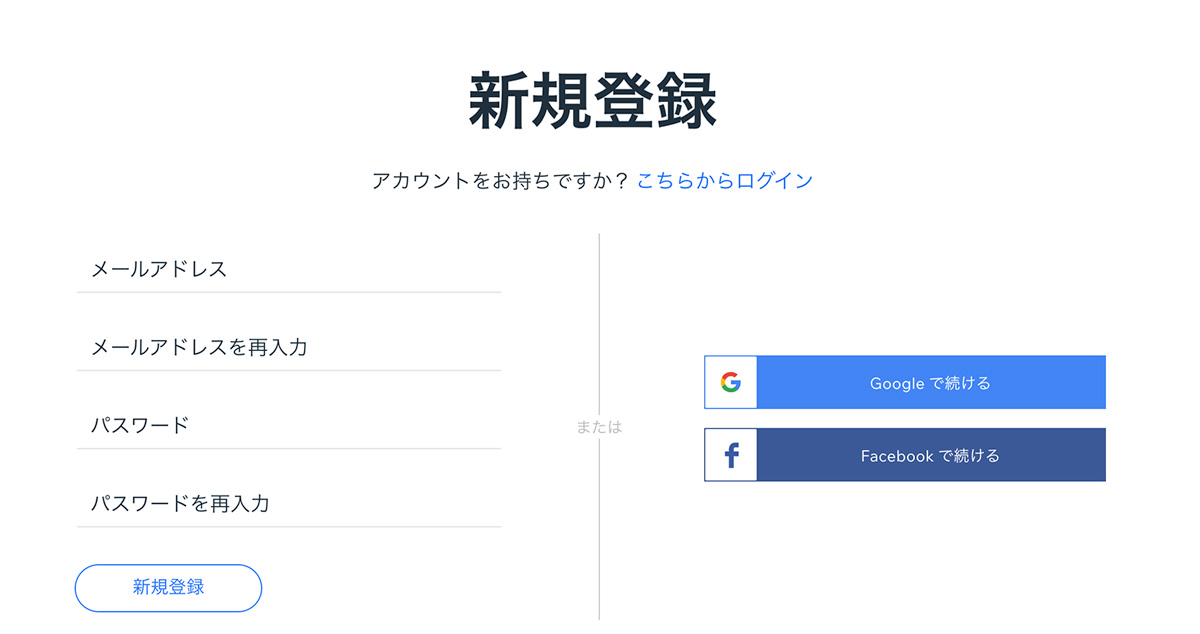
Wixの公式サイトからアカウントを作成します。無料プランで始める場合も、有料プランへ切り替える場合も、まずはアカウント登録が必要です。
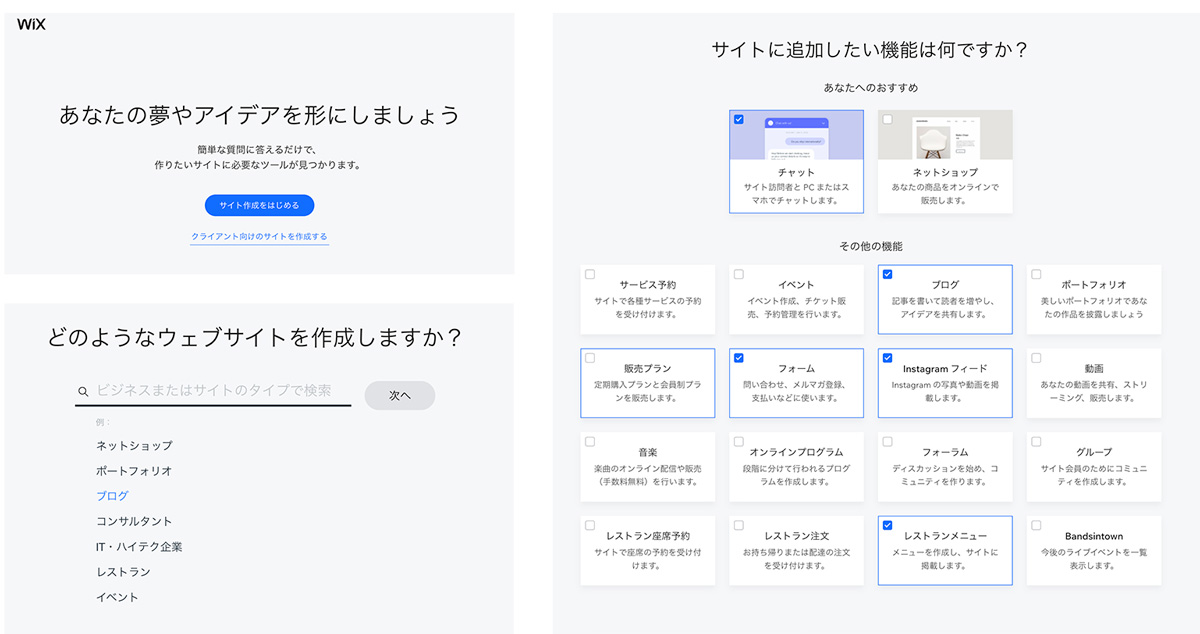
サイトの目的、業種、必要な機能などを選びます。現在のWixではAIを使ってサイト構成や文章案を作成する機能も強化されています。AIで大枠を作り、細部を自分で調整する流れが使いやすいです。
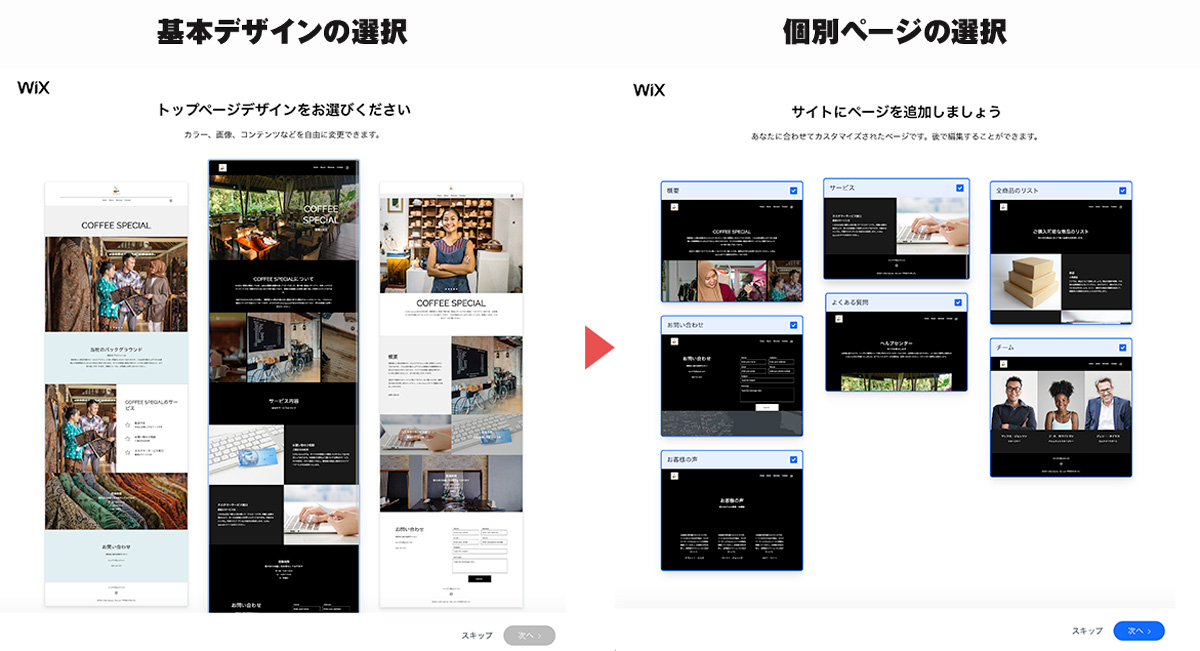
テンプレートやAIで生成された下書きをもとに、文章、写真、見出し、ボタン、リンク、問い合わせ先などを自分の内容へ差し替えます。
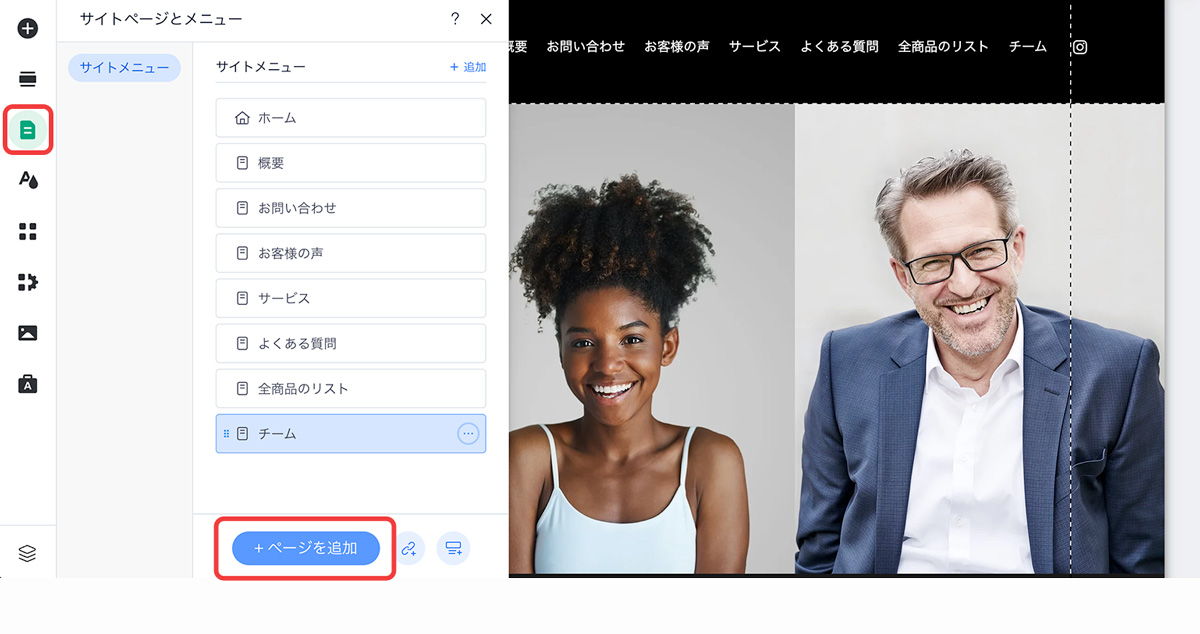
トップページ、サービス紹介、料金、プロフィール、問い合わせなど、必要なページを整えます。公開前には、メニュー、スマホ表示、フォーム送信、リンク切れ、住所・電話番号・営業時間などを確認しましょう。
Wixのメリットとデメリット
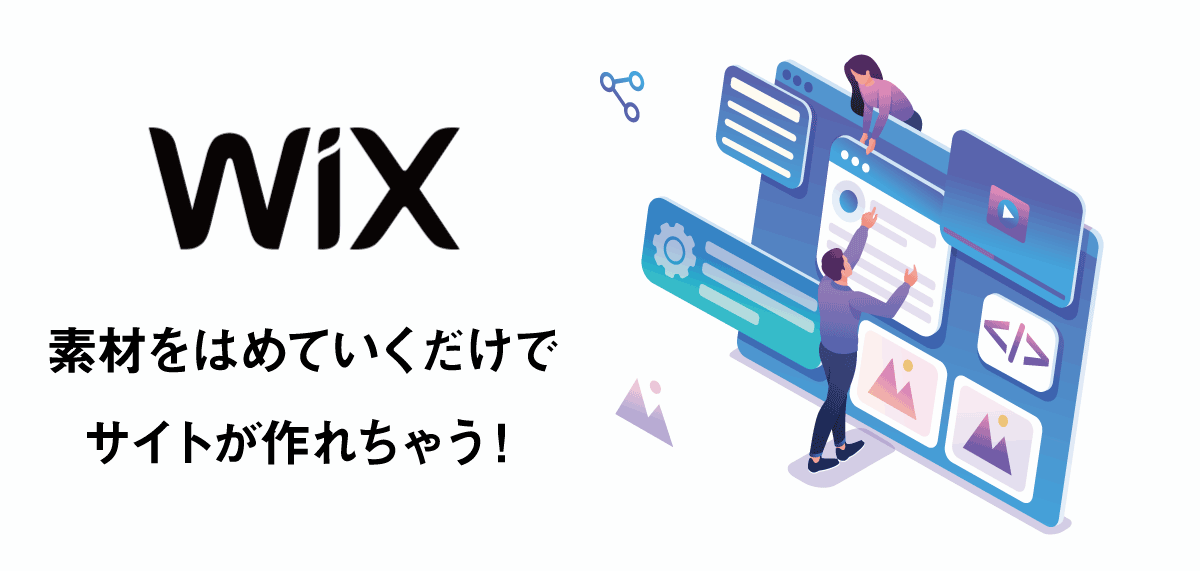
- コーディング不要で作れる
- サーバー管理を任せられる
- テンプレートやAIで短期間に形にしやすい
- フォーム、予約、ECを追加しやすい
- 他CMSへ移行しにくい
- 特殊な独自実装には向きにくい
- 上位機能を使うと月額費用が上がる
- WordPressほど自由に拡張できない
Wixが向いている人・向いていない人
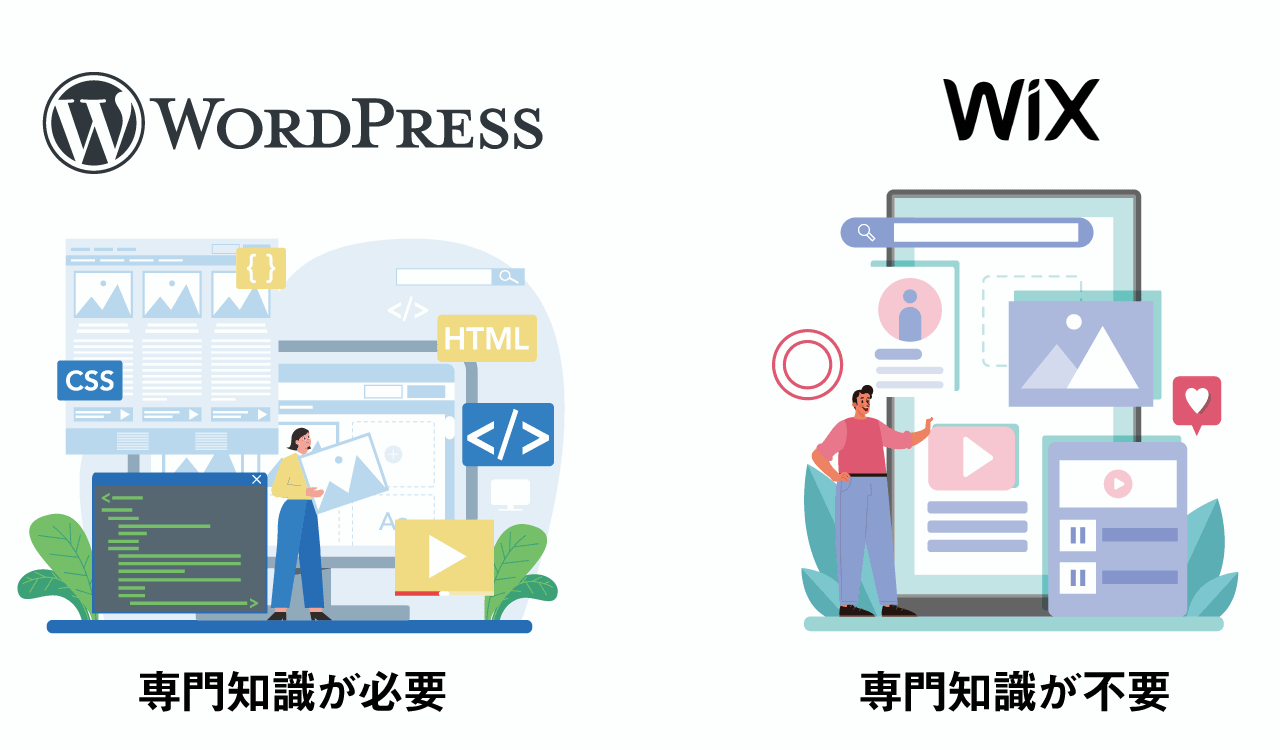
Wixが向いている人
- 短期間でホームページを公開したい人
- サーバーやCMSの管理に時間をかけたくない人
- 店舗、教室、サロン、個人事業などの小規模サイトを作りたい人
- テンプレートをもとに自分で更新したい人
- ECや予約などを簡易的に追加したい人
Wixが向いていない人
- 独自システムを組み込みたい人
- SEOメディアや大規模ブログを細かく設計したい人
- 将来的に別サーバーや別CMSへ移行する可能性が高い人
- サードパーティのプラグインやコードを自由に使いたい人
- 開発者と一緒に細かくカスタマイズしたい人
Wixについてのよくある質問
- Web制作の知識がなくてもWixは使えますか?
-
使えます。テンプレート、AI機能、ドラッグ&ドロップ編集を使えば、専門知識がない人でもホームページの形を作れます。ただし、文章、写真、サービス内容、問い合わせ導線などは自分で整える必要があります。
- 無料プランのまま仕事用サイトに使ってもよいですか?
-
試作や個人利用なら問題ありませんが、仕事用・店舗用・会社用としてはおすすめしません。広告表示や無料URLが残るため、最低限、独自ドメイン接続と広告非表示ができる有料プランを検討しましょう。
- Webデザイナーを目指すならWixを覚えるべきですか?
-
Wix案件を請けたいなら覚える価値があります。ただし、Web制作会社への就職や本格的なWeb制作を目指す場合は、WixだけでなくHTML/CSS、Figma、WordPress、SEO、アクセシビリティなどの基礎も学んでおいたほうがよいです。
まとめ:Wixは小規模サイトを素早く作りたい人に向いています
Wixは、専門知識がなくてもホームページを作れる便利なサービスです。サーバー管理やセキュリティ管理をWix側に任せられるため、はじめて自分のサイトを作る人や、小規模事業者のサイトには使いやすい選択肢です。
一方で、細かいカスタマイズ、大規模なメディア運営、別CMSへの移行、独自開発を重視する場合はWordPressや独自開発のほうが向いています。
まずは無料で触ってみて、公開サイトとして運用する段階で有料プランやWordPressとの違いを比較すると失敗しにくいでしょう。